FAQ
rekordboxのよくあるお問い合わせをご覧いただけます。


サポート
rekordboxのよくあるお問い合わせをご覧いただけます。
以下のいずれかに該当する場合は、年額プランの金額からプラン変更の手続きを行った日までに経過した月数に応じた残額を払い戻し致します。
なお、払い戻しまでには通常3~7日程度かかります。購入時と同じ支払い方法を使用して、払い戻します。
| 未使用月数 | 返金額 |
|---|---|
| 11 | 90% |
| 10 | 80% |
| 9 | 70% |
| 8 | 60% |
| 7 | 50% |
| 6 | 40% |
| 5 | 30% |
| 4 | 20% |
| 3 | 10% |
| 2以下 | 0% |
https://rekordbox.com/ja/support/faq/rekordbox6/#faq-23811
変更する場合こちらのページよりログインの上、手続きを行ってください。
https://rekordbox.com/ja/support/faq/rekordbox6/#faq-23818
月額プラン・年額プランの解約はいつでも可能ですが、購読開始から14日以上経過している場合は、支払った料金は返金されません。
解約しても、支払い済みの期間が終了するまではプランをご利用できます。
月額プラン・年額プランともに契約開始から14日以内であれば返金の申し込みが可能です。
詳しくはこちらをご確認ください。
https://rekordbox.com/ja/support/faq/rekordbox6/#faq-23805
月額プラン・年額プランの解約はいつでも可能ですが、購読開始から14日以上経過している場合は、支払った料金は返金されません。
解約しても、支払い済みの期間が終了するまではプランをご利用できます。
月額プラン・年額プランともに契約開始から14日以内であれば返金の申し込みが可能です。
詳しくはこちらをご確認ください。
https://rekordbox.com/ja/support/faq/rekordbox6/#faq-23798
他者への権利譲渡は推奨しておりません。
譲渡にかかる一切の責任を当社が負うことはありません。
https://rekordbox.com/ja/support/faq/rekordbox6/#faq-23791
2024年11月をもってLyric機能を終了する事としました。
rekordbox for Mac/Windows 各バージョンのサブスクリプションの変更内容は、以下のリンクからご確認ください。
https://rekordbox.com/ja/support/faq/rekordbox6/#faq-q600197
いいえ。TIDAL側の制約により、オフライン環境では再生できません。
https://rekordbox.com/ja/support/faq/rekordbox6/#faq-16225
rekordbox for Mac/WindowsのLyric機能は2024年11月30日に終了します。
rekordbox Lyric終了後の支払いについて
https://rekordbox.com/ja/support/faq/rekordbox6/#faq-q600196
rekordbox ver.6は同一のコンピューター上で起動しているrekordboxAgentアプリケーションと通信を行います。
このアプリケーション間の通信が、アンチウィルスソフトやVPNソフトの影響で正常に動作しない場合があります。
一時的に、お使いのアンチウィルスソフトやVPNソフトを無効にすることで、症状が解消されるかご確認ください。
アンチウィルスソフトに特定のアプリケーションの通信をファイアウォールの対象から除外する機能がある場合は、rekordboxとrekordboxAgentを除外するように設定してください。
VPNソフトに特定のアプリケーションの通信のみVPNをバイパスする機能がある場合、rekordboxとrekordboxAgentの通信をバイパスするように設定してください。
詳しい設定方法などはお使いのアンチウイルスソフト、VPNソフトの開発メーカーにお問い合わせください。
https://rekordbox.com/ja/support/faq/rekordbox6/#faq-q600139
rekordbox.comにログイン後、マイページでお支払い方法を更新・変更できます。
ただし、クレジットカード、ペイパルでのお支払いのみ利用可能です。
https://rekordbox.com/ja/support/faq/rekordbox6/#faq-10308
DMX照明機器の機能のうち、rekordboxのLIGHTINGモードでコントロールできるのは、ディマー、ストロボ、カラー、ムービングヘッド(PAN/TILT)となりますので、その他の機能が搭載されている機器に関しては正常に動作しない場合があります。
またEffectライト、レーザー、フォグマシーン、複合型灯体等の一部機器はサポート対象外となりますので、予めご了承下さい。
https://rekordbox.com/ja/support/faq/rekordbox6/#faq-5023
ver. 6 Hardware Unlock対象機器でない場合、ver. 6のPERFORMANCEモードをコントロールするにはサブスクリプションプランの契約が必要です。
ver. 6 Hardware Unlock対象機器はこちらをご覧ください。
https://rekordbox.com/ja/support/faq/rekordbox6/#faq-1584
TIDALのカタログをサブスクリプションでご利用いただけるDJ向けストリーミング音楽配信サービスです。
ご利用には別途TIDALと契約が必要になります。
詳細はTIDALのウェブサイトをご参照ください。
TIDALのFAQサイトはこちらをご参照ください。
https://rekordbox.com/ja/support/faq/rekordbox6/#faq-15823
DJ機器に付属している「rekordbox dj ライセンスキーカード」に記載されているライセンスキーはrekordbox ver. 5 でrekordbox dj (PERFORMANCEモード)をアクティベートするために使用します。
rekordbox ver. 6.0以降では、DJ機器をPC/Macに接続するだけでPERFORMANCEモードの機能をご利用いただけますので、付属のライセンスキーを入力する必要はありません。この仕組みをHardware Unlockと呼びます。
Hardware Unlockに関する詳細はこちらのFAQ をご覧ください。
https://rekordbox.com/ja/support/faq/rekordbox6/#faq-q600140
ver. 6でライブラリが空の状態から、またはver. 5のライブラリの変換からやり直すことが可能です。
【手順】
1. Cloud Library Syncで同期したことがある全てのデバイスでCloud Library SyncがONであることを確認してください。
rekordbox (Mac/Windows): MY PAGEの[LIBRARY SYNC]タブ > [他のデバイスとライブラリを同期する]をONにしてください。
rekordbox (iOS): [設定] > [アカウント情報] > [Cloud Library Sync]をONにしてください。
2. rekordbox (Mac/Windows)でアップロードした曲を「Cloud Library Sync>ローカルに移動」してください。
3. rekordbox (Mac/Windows)でコレクションとプレイリストをすべて削除してください。
4. 同期している全てのデバイスで、コレクションやプレイリストが削除されるまでお待ちください。
5. これでver. 6のライブラリが空の状態になりました。ver. 5のライブラリの変換からやり直す場合はアプリケーションメニューの「ファイル>ライブラリ>ver.5以前のライブラリを引き継ぐ」を実行してください。
https://rekordbox.com/ja/support/faq/rekordbox6/#faq-12751
はい。各プランで年額支払いが可能です。
こちらのページよりログインの上、手続きを行ってください。
https://rekordbox.com/ja/support/faq/rekordbox6/#faq-10284
はい、可能です。
PAD EDITOR画面やMIDIアサイン画面で、照明の色やストロボ点滅パターンの変更などの機能をPADに割り付けてコントロールすることが可能です。
詳しくは「LIGHTINGモード操作ガイド」をご覧ください。
https://rekordbox.com/ja/support/faq/rekordbox6/#faq-4959
ver. 6では、サブスクリプションプランのみで、買い切りライセンスはありません。
https://rekordbox.com/ja/support/faq/rekordbox6/#faq-1575
ver. 6では3つの有料プラン(Coreプラン、Creativeプラン、Professionalプラン)および無料のプラン(Freeプラン)を用意しています。
また、Coreプラン、Creativeプラン、FreeプランにはそれぞれCloud Optionを追加することが可能です。
各プランでご利用いただける機能についてはプラン比較をご覧ください。
サブスクリプションのキャンセルはいつでも可能です。
https://rekordbox.com/ja/support/faq/rekordbox6/#faq-q60004
対応国の最新の状況はTIDALのウェブサイトをご参照ください。
https://rekordbox.com/ja/support/faq/rekordbox6/#faq-15816
現在、学生割引は提供していません。
https://rekordbox.com/ja/support/faq/rekordbox6/#faq-10369
照明機能を使うための手順は以下になります。
https://rekordbox.com/ja/support/faq/rekordbox6/#faq-4941
iTunesライブラリをrekordboxで表示するには、まずツリービュー内の[iTunes]をダブルクリックして展開し、[すべての楽曲]を選択してください。iTunesのプレイリストの場合は[プレイリスト]を展開して、ライブラリを表示したいプレイリストを選択してください。
※[iTunes]の項目を選択しても楽曲は表示されません。
なお、必要な初期設定はご使用のコンピューターにより異なります。
最新のrekordboxでは特に設定を変更することなくご使用いただけます。
iTunes12.2以降ではiTunesライブラリが作成されない場合があります。
iTunesメニューの[編集] > [設定] > [詳細]タブにある[iTunesライブラリXMLをほかのアプリケーションと共有]を有効にしてください。

その後iTunesとrekordboxはいったん終了し再起動してからご使用ください。
また、iTunes12.2以降でプレイリストフォルダが正しく表示されない場合はrekordboxをVer.3.2.2以降にアップデートしてください。
iTunesのライブラリが正しく指定できていない可能性があります。[環境設定] > [詳細] > [データベース]で正しいiTunesライブラリのxmlファイルを指定してください。

rekordboxの設定ファイルを別のコンピュータから移動した場合、iTunesライブラリがiTunesMusicLibrary.xmlから iTunesLibrary.xml に変更されていることがあります。
その場合は、上記設定を iTunesLibrary.xml に変更してください。
https://rekordbox.com/ja/support/faq/rekordbox6/#faq-q325
一旦現在のプランを解約し、有効期限が切れてから、再度ご契約する際にクーポンを使用してください。
https://rekordbox.com/ja/support/faq/rekordbox6/#faq-18703
以下のようなケースが考えられます。
ボーカル位置解析の利用および解析結果の表示にはCreativeプランの契約が必要です。
それぞれのプランで有効になる機能についてはこちらをご覧ください。
rekordboxの動作環境はこちらをご覧ください。
Windows: ボーカル位置解析を利用するためにはAVX(CPU拡張命令セット)に対応しているCPUが必要です。お使いのコンピューターのCPUがAVXに対応しているかは、コンピューターメーカーにお問い合わせください。
https://rekordbox.com/ja/support/faq/rekordbox6/#faq-q600138
テンポ、リズム、キックドラムの有無、音の密度など、楽曲の音声情報に基いて定義される分類情報のことです。
HIGH /MID/LOWに分類されます。
https://rekordbox.com/ja/support/faq/rekordbox6/#faq-4986
DMXに対応した以下の種類の照明に対応しています。
Par Light
Bar Light
Moving Head
Strobe
Spot
https://rekordbox.com/ja/support/faq/rekordbox6/#faq-4905
ver. 6のrekordboxをインストールした後でも、引き続きver.5のrekordboxを使用することができます。
ただし、1台のコンピューターでver. 5とver. 6を同時に起動することはできません。
また、次の制約があります。
https://rekordbox.com/ja/support/faq/rekordbox6/#faq-1556
PERFORMANCEモードではアプリ内のMaster OutまたはPioneer DJ機器の入力音声を録音可能です。(Pioneer DJ以外の機器からの入力音声を録音される場合は、EXPORTモードの録音機能をお使いください。)
以下をご確認ください。
以下の2か所の設定をご確認ください。
[環境設定] > [オーディオ] > [オーディオ]にコンピューター内蔵のスピーカーが設定されていますか?
[環境設定] > [オーディオ] > [ミキサーモード]が"インターナル"に設定されていますか?
外部機器としてDJM、またはDDJ-SZ、RZ、 RZX、REV7をお使いの場合は、[設定ユーティリティ]ボタンをクリックすると設定ユーティリティ画面が起動します。[MIXER OUTPUT]タブを選択して、各CHの出力内容をご確認ください。
レベルメータを確認しながら音量調整ツマミを回して調整してください。

[環境設定] > [コントローラー] > [録音] > [録音] > [ファイルの保存先]をご確認ください。
https://rekordbox.com/ja/support/faq/rekordbox6/#faq-q500322
特定のハードウェアを接続することで、サブスクリプションプランに契約していなくてもPERFORMANCEモードの機能がご利用いただけます。この仕組みをHardware Unlockと呼びます。
以下の機種がver. 6 Hardware Unlock対象機器です。
PERFORMANCEモード操作、録音、ミックスの共有、MIDI LEARN、MERGE FX※1、SAMPLE SCRATCH
DVS
MIX POINT LINK
Video
サンプラーシーケンスの保存
DJM EFFECTS(PING PONG、HELIX、VINYL BRAKE)
DJM EFFECTS(STRETCH)
※1 エクスターナルミキサーモードには対応していません。
(2024年3月時点)
https://rekordbox.com/ja/support/faq/rekordbox6/#faq-q1525
pioneerdj.comでは一部の国を選択した場合にログイン機能に制限がかかります。
こちらよりログインの上、製品登録をお試しください。
https://rekordbox.com/ja/support/faq/rekordbox6/#faq-18616
rekordbox のバージョンがAuto Upload設定に対応していない場合は、普通のプレイリストとして動作します。
Auto Upload設定を有効にしたい場合は、rekordbox を最新版にアップデートしてください。
https://rekordbox.com/ja/support/faq/rekordbox6/#faq-12912
はい。ツリービューのBeatsourceカテゴリ内のトラックリストで対象のトラックを選択し、[オフライントラックを保存]していただくことでrekordboxにトラックが保存され、オフライン環境でも再生できるようになります。
https://rekordbox.com/ja/support/faq/rekordbox6/#faq-12890
はい、可能です。
ただしその場合、[マクロ] の編集内容は破棄されますのでご注意ください。
https://rekordbox.com/ja/support/faq/rekordbox6/#faq-5005
各プランでご利用いただける機能についてはこちらをご覧ください。
https://rekordbox.com/ja/support/faq/rekordbox6/#faq-1543
Cloud Library Syncで多くのデータを同期しているとお客様のコンピューターやネットワーク環境によってはrekordboxの動作が遅く(重く)なる可能性があります。
そのような場合は、同期を一時停止することによって改善することがあります。
- 同期を一時停止する
Windowsではシステムトレイ、Macではメニューバーに表示されるCloud Library Syncのアイコンを右クリックして「同期を一時停止する」を選択してください。

同期を停止してからrekordboxで行ったライブラリの変更内容は、同期を再開するまで他のデバイスのrekordboxに同期されません。
- 同期を再開する
Windowsではシステムトレイ、Macではメニューバーに表示されるCloud Library Syncのアイコンを右クリックして「同期を開始する」を選択してください。
また、WindowsやMacを再起動した場合は必ず同期の一時停止状態は解除され、同期が再開されます。
https://rekordbox.com/ja/support/faq/rekordbox6/#faq-q600144
ストリーミングサービスの一部の楽曲は著作権者の意向などにより、サードパーティによる使用が制限されています。
これらの楽曲はrekordboxで表示されません。
https://rekordbox.com/ja/support/faq/rekordbox6/#faq-12946
rekordboxの環境設定でDropboxアカウントにログインしているか確認してください。
次に、Dropboxデスクトップアプリケーションにログインしているアカウントが、rekordbox内にログインしているDropboxアカウントと一致していることを確認してください。
https://rekordbox.com/ja/support/faq/rekordbox6/#faq-10192
あらかじめプリセットしたDMXチャネルに対して、rekordboxの自動演出に依存せずDMX信号を送ることができる機能です。
rekordboxが対応していない照明灯体に対しても、オン/オフを手動でコントロールできます。
詳しくはLIGHTINGモード操作ガイドをご覧ください。
https://rekordbox.com/ja/support/faq/rekordbox6/#faq-4758
rekordbox ver. 5 はこちらからダウンロードできます。
https://rekordbox.com/ja/support/faq/rekordbox6/#faq-2126
自動継続されません。
ver. 6にてサブスクリプションプランの刷新を行いました。この刷新に伴い、ver. 5までご利用頂いたサブスクリプションプランはver. 6ではご利用頂けません。
ご利用されるプランの機能や価格をご確認の上、新しいサブスクリプションプランを契約してください。また、ver. 5のサブスクリプションプランを利用する必要がない場合はver. 5のサブスクリプションプランを解約してください。
各プランの機能比較表はこちらをご覧ください。
https://rekordbox.com/ja/support/faq/rekordbox6/#faq-1899
SYNC MANAGER(同期マネージャー)でプレイリストをデバイスと同期設定している場合、ver. 6にアップデートすると同期設定がリセットされます。
アップデート後に再度SYNC MANAGERでプレイリストをデバイスと同期設定することで、従来通りご利用いただけるようになります。
https://rekordbox.com/ja/support/faq/rekordbox6/#faq-q600058
[FIXTURE LIBRARY]画面右側にある[+]ボタン(照明ライブラリ追加リクエストボタン)より、弊社フォーラムを通じてリクエストを行うことができます。
なお、すべての機器の対応をお約束するものではありません。(詳しくはLIGHTING モード操作ガイドをご覧下さい。)
https://rekordbox.com/ja/support/faq/rekordbox6/#faq-q500269
ver. 5のライセンスがない場合、ver. 5のPERFORMANCEモードのコントロールすることは出来ません。また、DVS/Video/RMX EFFECTS/Lyricを使うことは出来ません。
ver. 5のrekordboxはご利用頂けませんが、ver. 6のサブスクリプションプランの契約があれば、ver. 6のrekordbox (PERFORMANCEモードのコントロールおよびDVS/Video/RMX EFFECTS/Lyric) はご利用頂けます。
https://rekordbox.com/ja/support/faq/rekordbox6/#faq-2197
Webのマイページにてご確認いただけます。
ver. 5のrekordboxのライセンスは、アクティベートしないと表示されません。
https://rekordbox.com/ja/support/faq/rekordbox6/#faq-2077
Webのマイページより変更してください。(ver. 6以降ご契約の場合)
https://rekordbox.com/ja/support/faq/rekordbox6/#faq-2030
今後もver. 5のrekordboxにてver. 5のサブスクリプションをご利用頂けます。
ただし、2020年4月以降、新規の契約(ver. 5のサブスクリプションプラン)は受け付けておりません。
https://rekordbox.com/ja/support/faq/rekordbox6/#faq-1598
rekordbox ver. 6 過去のインストールファイル
ver. 6.8.6
ver. 6.8.5
ver. 6.8.4
ver. 6.8.2
ver. 6.8.1
ver. 6.8.0
※ rekordbox ver. 6 Core Plan/Creative Plan/Professional Planを をご契約のお客様へ ~アップデートのお願いとお知らせ~
https://rekordbox.com/ja/support/faq/rekordbox6/#faq-q600141
一度使用したクーポンは再度ご使用いただけません。
https://rekordbox.com/ja/support/faq/rekordbox6/#faq-18677
EXPORTモードでは外部機器からの入力音声のみ録音が可能です。(アプリ内のMaster Outを録音される場合は、PERFORMANCEモードの録音機能をお使いください。)
以下をご確認ください。
外部機器としてDJMをお使いの場合は、[設定ユーティリティ]ボタンをクリックすると設定ユーティリティ画面が起動します。[MIXER OUTPUT]タブを選択して、各CHの出力内容をご確認ください。
[環境設定] > [詳細] > [録音] > [録音] > [ファイルの保存先]をご確認ください。
https://rekordbox.com/ja/support/faq/rekordbox6/#faq-q500323
はい。照明ライブラリ、およびプリセット照明シーンのダウンロード、およびアップデートのためにインターネット環境が必要になります。
https://rekordbox.com/ja/support/faq/rekordbox6/#faq-4875
Cleverbridge社のFAQページを参照してください。
https://rekordbox.com/ja/support/faq/rekordbox6/#faq-2019
LIGHTINGモード > FIXTURE LIBRARY 画面より検索することができます。
こちらでも確認いただけます。
https://rekordbox.com/ja/support/faq/rekordbox6/#faq-q700011
ありません。ただし、最初にrekordbox ver. 5で使用したライブラリをver. 6で使用できるように変換する必要があります。
コンピューターにver. 5以前のrekordbox がインストールされている場合、初めてver. 6を起動すると、ライブラリ変換を開始するボタンが表示されます。画面の指示に従って、ライブラリの変換を開始してください。
https://rekordbox.com/ja/support/faq/rekordbox6/#faq-10148
ver. 5とver. 6を跨いでの[コレクションを更新する]操作は出来ません (iTunesプレイリスト)。
一度ver. 5のrekordboxにて[コレクションを更新する]操作を実行した上でver.6をお使いください。
https://rekordbox.com/ja/support/faq/rekordbox6/#faq-q600057
録音の音量レベルが高すぎる可能性があります。
録音用の音量調整ノブを回し、レベルメーターが上限(赤色)に達しないレベルに調整して再度録音してください。
https://rekordbox.com/ja/support/faq/rekordbox6/#faq-q500321
照明シーンはプリセットされています。
自分で編集したり新規に作成したりすることもできます。
https://rekordbox.com/ja/support/faq/rekordbox6/#faq-4950
楽曲をアップロードする際に[移動]を選択した場合、楽曲ファイルは元のフォルダからDropboxフォルダに移動されます。
このためiTunes/Apple Music Appが参照していたフォルダから楽曲ファイルが消えてしまい再生ができなくなります。
iTunes/Apple Music Appが参照しているフォルダに楽曲ファイルを残したまま楽曲ファイルをアップロードするには、楽曲をアップロードする際に[コピー]を選択してください。この設定は[環境設定] > [詳細] > [Library Sync]で切り替えることができます。
また、一度楽曲ファイルをDropboxフォルダに移動してしまった楽曲は、コンテキストメニューの[Cloud Library Sync] > [ローカルに移動]を選択すると、移動する前のフォルダに戻すことができます。
https://rekordbox.com/ja/support/faq/rekordbox6/#faq-4684
ストリーミング音楽配信サービス各社との契約、各国の著作権法ならびに国際条約によります。
詳細は各社にお問い合わせください。
Beatsource (ver. 6 が対応しています)
TIDAL (ver. 6 が対応しています)
https://rekordbox.com/ja/support/faq/rekordbox6/#faq-q502600
以下の機能はGUI上の表示はありますが、機能の使用はできません。(または、使用できる機能が制限されています。)また、DJ機器からのコントロールは出来ません。
https://rekordbox.com/ja/support/faq/rekordbox6/#faq-1829
お支払いが完了すると、ご購入の際カートページにて登録されたメールアドレス宛に請求書が送信されます。
rekordboxのMY PAGEのPLANタブにて、契約しているプランについての履歴を確認することもできます。
ただし、CoreプランおよびCreativeプランにCloud Optionを追加契約した際の履歴は表示されません。
https://rekordbox.com/ja/support/faq/rekordbox6/#faq-10333
PRO DJ LINKはEXPORTモード時に動作します。(PERFORMANCEモード時は動作しません。)
https://rekordbox.com/ja/support/faq/rekordbox6/#faq-q500302
異なる複数の照明の種類から構成される照明演出のことです。
一つの照明シーンには最大16種類の照明演出情報を保存することができます。
https://rekordbox.com/ja/support/faq/rekordbox6/#faq-4968
AtlaBase社から提供を受けている、対応した照明のメーカー、モデル名、DMXチャンネル、カテゴリなどのプロファイル情報を一覧化したものです。
https://rekordbox.com/ja/support/faq/rekordbox6/#faq-4885
今後もver. 5のrekordboxをご利用頂けます。
Windows:
再度ver. 5のrekordboxをインストールし、デスクトップ上のrekordboxアイコン(ショートカット)をダブルクリックしてください。
Mac:
Finderで[アプリケーション]を選び、[rekordbox 5]フォルダをクリックしたあと、rekordbox.appをダブルクリックしてください。
ver. 5のライブラリについては、ライブラリ変換した時点の状態にて起動します。(ver. 6でインポートした楽曲およびCue情報などは反映されません)
https://rekordbox.com/ja/support/faq/rekordbox6/#faq-2208
ver. 6のrekordboxをご利用の場合、ver. 5とは別にver. 6のサブスクリプションプランの契約が必要です。
既にver. 5のサブスクリプションプランをご契約されている場合、今後もver. 5のサブスクリプションをご利用頂けます。
https://rekordbox.com/ja/support/faq/rekordbox6/#faq-2090
サブスクリプションプランを契約したアカウントでログインし、アクティベートすれば複数台のコンピューターでver. 6のサブスクリプションプランを利用できます。
https://rekordbox.com/ja/support/faq/rekordbox6/#faq-22584
はい。
ストリーミング音楽配信サービス各社によりトライアルを実施中です。(2021年11月時点)
最新の情報は各社のWebサイトをご参照ください。
Beatsource (ver. 6 が対応しています)
TIDAL (ver. 6 が対応しています)
https://rekordbox.com/ja/support/faq/rekordbox6/#faq-q502601
ver. 5のライセンスキーでver. 6のrekordboxをアクティベートすることはできません。別途ver. 6のサブスクリプションプランのご契約が必要です。
https://rekordbox.com/ja/support/faq/rekordbox6/#faq-2103
SoundCloudのログイン仕様変更により、SoundCloudへログインできなくなっています。
rekordbox for Mac/Windows ver. 6 は、最新版であっても SoundCloud をご利用いただけません。
SoundCloud を利用する場合は、rekordbox for Mac/Windows Ver. 7 の最新版をご利用ください。
https://rekordbox.com/ja/support/faq/rekordbox6/#faq-q60700044
表示できる波形の色は機種によって異なります。
BLUE/RGB/3Band
BLUE/RGB
BLUE
*1 DDJ/DJMシリーズはrekordboxの環境設定で波形の色を切り換えます。3Band設定時は波形の色はBLUEで表示されます。
(2026年1月時点)
https://rekordbox.com/ja/support/faq/rekordbox6/#faq-q700013
rekordbox ver. 6の画面上で確認することができます。
※XDJ-AZ、OPUS-QUAD、OMNIS-DUOをご使用の場合も、同様の方法で確認できます。
CDJ-3000X上でブラウズできるUSBストレージデバイス内容の確認手順
https://rekordbox.com/ja/support/faq/rekordbox6/#faq-q670039
CDJ-3000XでUSBストレージデバイス内の楽曲やプレイリストをブラウズするには、OneLibrary(旧称:デバイスライブラリプラス)がUSBストレージデバイスにエクスポートされている必要があります。
以下の手順に従って、OneLibraryをエクスポートしてください。
※ XDJ-AZ、OPUS-QUAD、OMNIS-DUOをご使用の場合も、CDJ-3000Xと同様にOneLibraryのエクスポートが必要です。
OneLibraryのエクスポート手順
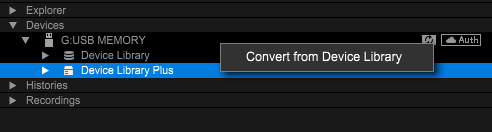
この操作により、従来のデバイスライブラリと同じ内容のOneLibraryがUSBストレージデバイスにエクスポートされます。その後CDJ-3000Xでも他のプレイヤーと同様に、楽曲やプレイリストをブラウズできるようになります。
以後USBストレージデバイスに楽曲やプレイリストをエクスポートする際は、従来のデバイスライブラリとOneLibraryの両方に自動的にエクスポートされます。
ご注意:すでにUSBストレージデバイスにOneLibraryが存在する状態で変換すると、OneLibraryが上書きされます。そのため、OneLibraryのみに存在するプレイリストや演奏履歴は失われます。
詳細については、USBエクスポートガイドをご確認ください。
https://rekordbox.com/ja/support/faq/rekordbox6/#faq-q60700038
支払いに問題がある場合は、Cleverbridge (https://support.cleverbridge.com/hc/)にお問い合わせください。
https://rekordbox.com/ja/support/faq/rekordbox6/#faq-10339
生産完了から長期間が経過した一部の製品は、rekordboxでのサポートを終了させていただく場合がございます。 以下のDJ機器につきましては、動作保証外とさせていただいております。
rekordboxサポート終了機器の例
*DDJ-RZXはrekordbox ver. 7では対応されておりません。
rekordbox ver. 6をご使用ください。rekordbox ver. 6はこちらよりご入手いただけます。
最新の対応DJ機器についてはこちらをご参照ください。
https://rekordbox.com/ja/support/faq/rekordbox6/#faq-76268
DJ機器とPC/MacをUSBケーブルで接続し、[環境設定] > [オーディオ] > [ミキサーモード]を確認してください。(PERFORMANCEモード)

DJM-V10*
DJM-TOUR1
DJM-A9
DJM-900NXS2
DJM-750MK2
DJM-450
DJM-250MK2
DJM-S11
DJM-S9
DJM-S7
euphonia
DDJ-SZ
OPUS-QUAD
XDJ-XZ
※DJM-V10-LFには対応していません。期待通りの動作とならない場合は手動でデッキを選択してください。
(2024年3月時点)
https://rekordbox.com/ja/support/faq/rekordbox6/#faq-q600149
一部のDJ機器(対象機種※1)を接続し、オーディオデバイスとして設定した場合のみ環境設定に表示されます。
このオプションにチェックを入れると、ECHOやREVERBなどの残響効果のあるエフェクトをかけた状態で、DJ MIXERのチャンネルフェーダーを一番下まで下げたときに、残響音を残すことができます。ただし、DJ MIXERのFX SEND/FX RETURN経路にFX1/FX2の両方が適用されるため、FX1/FX2を別々のチャンネルに設定することができません。
このオプションのチェックを外すと、rekordbox内部の音声ルーティングにFX1/FX2がそれぞれ独立して適用されるため、FX1/FX2を別々のチャンネルに設定することができます。ただし、ECHOやREVERBなどの残響効果のあるエフェクトをかけた状態で、DJ MIXERのチャンネルフェーダーを一番下まで下げたときに残響音を残すことができません。
*1 対象機種:
DJM-V10
DJM-TOUR1
DJM-A9
DJM-900NXS2
DJM-750MK2
DJM-450
DJM-250MK2
euphonia
XDJ-XZ
(2024年3月時点)
https://rekordbox.com/ja/support/faq/rekordbox6/#faq-q600180
rekordbox CloudDirectPlayは以下のDJ機器にてご利用になれます。
(2024年1月時点)
https://rekordbox.com/ja/support/faq/rekordbox6/#faq-q600150
はい、以下のストリーミングサービスにてプレイリストを編集することができます。
(2023年12月時点)
https://rekordbox.com/ja/support/faq/rekordbox6/#faq-q600195
Library Syncとは、同一のAlphaThetaアカウントでログインしているデバイス間で、同じライブラリを使用してDJの準備ができる機能です。
Library SyncにはMobile Library SyncとCloud Library Syncの2種類があります。
Mobile Library Syncについてはこちらを参照してください。
Cloud Library Syncについてはこちらを参照してください。
Library Syncはrekordbox for Mac/Windows (ver. 6 以降)、 rekordbox for iOS/Android (ver. 3 以降)でご利用いただけます。
https://rekordbox.com/ja/support/faq/rekordbox6/#faq-39503
rekordbox(Mac/Windows)でログイン中のAlphaThetaアカウントのメールアドレスは以下の手順でご確認いただけます。
[MY PAGE]のウインドウの右上にログイン中のメールアドレスが表示されます。
https://rekordbox.com/ja/support/faq/rekordbox6/#faq-4847
AlphaThetaアカウント登録確認メールが届かない場合、メールアドレスの登録間違いもしくはメールソフトウェアの迷惑フォルダ等に振り分けられている可能性があります。
※ Gmailの場合、 「迷惑メールフォルダ」で該当の登録確認メールを右クリックし、 「迷惑メールではない」をクリックしてください。
https://rekordbox.com/ja/support/faq/rekordbox6/#faq-q600153
USBストレージデバイスやSDカードが他のAlphaThetaアカウントで認証されている場合は、以下のいずれかの方法にて他のアカウントの認証を解除する必要があります。
https://rekordbox.com/ja/support/faq/rekordbox6/#faq-34888
rekordbox CloudDirectPlayのご使用には以下の環境、設定の準備が必要です。
rekordbox CloudDirectPlayの使い方はマニュアルページの「rekordbox CloudDirectPlay 操作ガイド」を参照してください。
https://rekordbox.com/ja/support/faq/rekordbox6/#faq-34851
Cloud Library Syncとは、クラウド上のライブラリとコンピューターやモバイルデバイスのライブラリを同期する機能です。
クラウドに楽曲やビデオをアップロードすれば、その楽曲を他のデバイスでも再生することができます。
例えば、楽曲制作用のコンピューターとDJ用途のコンピューター間で、シームレスにライブラリを扱うことができます。また、移動中はモバイルデバイスを使用するなど、どこでもDJの準備をすることができます。
ご利用のプランによって下記の違いがあります。
同期専用のプレイリストである[Trial playlist - Cloud Library Sync]に追加できる最大10曲までを、アップロードして同期することができます。
※ライブラリ全体の同期は行われません。
ライブラリ全体の同期ができます。
プレイリスト・楽曲ごとに選んでクラウドへアップロードすることができます。
アップロードできる楽曲の容量は、ご利用のDropboxのプランにより異なります。
ライブラリ全体の同期ができます。
プレイリスト・楽曲ごとに選んでクラウドへアップロードするだけでなく、すべてのファイルを自動的にアップロードすることもできます。
お持ちのDropboxアカウントで5TBまでのファイルを自動的にアップロードすることができます。
Freeプラン、Coreプラン、CreativeプランにCloud Optionを追加した場合、ライブラリ全体の同期ができます。
プレイリスト・楽曲ごとに選んでクラウドへアップロードすることができます。
お持ちのDropboxアカウントで1TBまでのファイルを自動的にアップロードすることができます。
Creativeプラン、Professionalプランの同期方式についてはこちらをご参照ください。
Cloud Library Syncのチュートリアルビデオについてはこちらをご参照ください。
https://rekordbox.com/ja/support/faq/rekordbox6/#faq-q600155
ご利用のコンピューターをアクティベートする必要があります。
rekordbox for Mac/Windows の [MY PAGE]を開き、[PLAN]タブにて「このコンピューターをアクティベートする」右のON/OFFスイッチをONにしてください。
Professionalプラン/Cloud Optionをご契約の場合
https://rekordbox.com/ja/support/faq/rekordbox6/#faq-26469
Dropboxアカウントは引き続きご利用いただけますが、容量上限5TBまたは1TBではなくなり、Dropbox Basicアカウント(容量上限2GBまで)になります。
これまで保存していた楽曲ファイルは、容量上限の2GBを超えていた場合でも削除されることはありませんが、容量上限を超えるデータはアップロードできません。
Professionalプラン/Cloud Optionをご契約されている間は、DropboxアカウントをProfessional DJ team/Cloud Option DJ teamに再度参加することができます。
詳しくはこちらをご参照ください。
https://rekordbox.com/ja/support/faq/rekordbox6/#faq-26434
rekordbox Cloud Option 1TB powered by Dropboxをご利用いただくには以下のすべてが必要になります。
rekordbox for Mac/Windows ver. 6.8.0 以上
rekordbox for iOS ver. 4.1.0 以上
rekordbox for Android ver. 3 以上
詳しくはこちらをご参照ください。
https://rekordbox.com/ja/support/faq/rekordbox6/#faq-53330
rekordbox Cloud Storage 5TB powered by Dropboxをご利用いただくには以下のすべてが必要になります。
詳しくはこちらをご参照ください。
https://rekordbox.com/ja/support/faq/rekordbox6/#faq-26389
はい、Dropboxの利用規約を遵守していれば、楽曲ファイル以外のファイルも保存していただけます。
https://rekordbox.com/ja/support/faq/rekordbox6/#faq-26417
有料のDropbox個人向けプランのDropboxアカウントを使ってProfessional DJ team/Cloud Option DJ teamに参加した場合、Professionalプラン/Cloud Optionからの支払いのみが必要になります。2重で課金されることはありません。
https://rekordbox.com/ja/support/faq/rekordbox6/#faq-26415
Professional DJ team/Cloud Option DJ teamに参加した後にメールアドレスを変更するには、Dropboxアカウントのチームへの登録を一旦解除し、Dropboxアカウントの設定画面でメールアドレスを変更する必要があります。
手順
Dropboxアカウントのメールアドレス変更方法についてはこちらをご覧ください。
https://rekordbox.com/ja/support/faq/rekordbox6/#faq-26423
Dropbox Businessで提供されている機能をご利用いただけますが、以下の機能についてはご利用いただけません。
通常のDropbox Businessで提供されている機能についてはこちらをご覧ください。
https://rekordbox.com/ja/support/faq/rekordbox6/#faq-26429
以下のいずれかの場合、Professional DJ team/Cloud Option DJ teamには参加できません。
上記に該当する場合は、Dropbox個人向けアカウントを新たに作成する必要があります。既にCloud Library Syncをご利用中の場合、楽曲ファイルを新しいDropboxアカウントへ移動してください。詳しくはこちらをご参照ください。
DropboxからProfessional DJ team/Cloud Option DJ team参加の招待メールが届かない場合、メーラーの迷惑メールフォルダにメールが届いていないか、ご確認ください。メールが届いていない場合、Dropbox Webサイトの通知から、Professonal DJ team/Cloud Option DJ teamへの参加の招待を受けることもできます。通知の確認方法については、こちらをご参照ください。
https://rekordbox.com/ja/support/faq/rekordbox6/#faq-q600152
いいえ、お客様のDropboxフォルダー内のファイルに他のメンバーがアクセスすることはありません。
https://rekordbox.com/ja/support/faq/rekordbox6/#faq-q600158
ご利用中のDropboxアカウントがDropbox Businessチーム向けアカウントの場合、そのアカウントではrekordbox Cloud Storage 5TB powered by Dropbox および rekordbox Cloud Option 1TB powered by Dropboxはご利用になれません。
Dropbox個人向けアカウントを新たに作成し、Professional DJ teamまたは Cloud Option DJ teamに参加することで、別のDropboxアカウントとしてご利用できます。
詳しくはこちらをご覧ください。
2つのDropbox Businessチーム向けアカウントを1台のPC/Macで切り換えてご利用になる場合、Dropboxのデスクトップアプリでは、ログインするごとにそのアカウントで保存されたすべてのファイルのダウンロードが実行されますのでご注意ください。
※現在ご利用のDropboxアカウントの種類は以下のページで確認ができます。
https://www.dropbox.com/account/plan
”Dropbox Business Standard”もしくは”Dropbox Business Advanced”と表示される場合は、Dropboxチーム向けアカウントとなります。
https://rekordbox.com/ja/support/faq/rekordbox6/#faq-36398
以下のいずれかに該当する場合は、お申込み後すぐに変更が適用されます。
以下のいずれかに該当する場合は、お申込み後翌更新日に変更が適用されます。
「翌更新日」とは?
契約日が「10日」の場合、プランを変更した日が1日~9日であれば、翌更新日は「当月の10日」になります。プランを変更した日が10日~月末であれば、「翌月の10日」になります。
また年額プランの場合は、翌更新日は「契約日の1年後」になります。
(ただし契約日が2/29の場合、翌更新日は翌年2/28となります。)
例:「6月15日」に月額プランを契約し、「9月20日」に同一プランで月額プランから年額プランに変更した場合、翌更新日は「10月15日」となります。
*時差等の関係で、多少前後する可能性がございます。ご了承ください。
https://rekordbox.com/ja/support/faq/rekordbox6/#faq-q600057
一旦オプションの料金の全額をお支払いいただきます。ただし、未使用期間を日割りで計算して返金します。
返金額は最大90%となります。
https://rekordbox.com/ja/support/faq/rekordbox6/#faq-52059
Cloud OptionからProfessionalプランに変更した場合、Cloud Option DJ teamに参加していたDropboxアカウントが自動でProfessional DJ teamに招待されます。
ProfessionalプランからCloud Optionに変更した場合、Professionalプランの有効期限が満了した時点で、Professional DJ teamに参加していたDropboxアカウントが自動でCloud Option DJ teamに招待されます。
いずれの場合も、Dropboxからの招待メールをご確認の上、チームに参加してください。
https://rekordbox.com/ja/support/faq/rekordbox6/#faq-52054
rekordbox Cloud Option用のDropbox Businessのチームです。
お客さまのDropbox個人向けアカウントをCloud Option DJ teamに参加させることで、容量1TBまで利用できます。
https://rekordbox.com/ja/support/faq/rekordbox6/#faq-52049
Cloud Optionをご契約いただくことで利用できる1TBのクラウドストレージサービスです。
ご利用中のDropbox個人向けアカウントを、Dropbox Businessのチーム(Cloud Option DJ team)に参加させることで、クラウドストレージを1TBまでご利用いただけます。
Cloud Library Syncをご利用いただく際に、楽曲ファイルやビデオファイルをクラウドストレージにアップロードし、保存することができます。
すでにDropbox個人向けアカウントでクラウドストレージに保存している楽曲ファイルは、お客さまのデータファイルをCloud Option DJ teamに移行することで、引き続きご利用いただくことができます。
詳しくはこちらをご参照ください。
https://rekordbox.com/ja/support/faq/rekordbox6/#faq-52044
ストリーミング音楽配信サービスのトラックには以下の制限がかかります。
Beatport Streaming以外のストリーミングサービスは利用できません。またLINK EXPORTして再生することはできません。
キャプチャー機能は使用できません。
サンプラーデッキへロードできません。
録音機能は使用できません。これは各ストリーミングサービスによって設定された著作権上の制限によるものです。
曲情報の編集はできません。
バックアップ機能で楽曲ファイルはバックアップされません。
USBストレージデバイスやSDメモリーカードへのエクスポートはできません。
https://rekordbox.com/ja/support/faq/rekordbox6/#faq-51500
Cloud Analysisは、AlphaThetaの提供するサーバーから楽曲の解析情報(BPM、BEAT GRID、波形やボーカル位置) を取得し、解析作業時間を短縮できる機能です。
https://rekordbox.com/ja/support/faq/rekordbox6/#faq-50895
DJ機器でCloud Analysisを利用するには以下の環境、設定の準備が必要です。
https://rekordbox.com/ja/support/faq/rekordbox6/#faq-q600191
rekordboxでデバイス認証したUSBストレージデバイスやSDメモリカードを利用すると、対応するDJ機器でCloud Analysisの機能が利用できるようになります。
以下の手順で用意してください。
ご注意
https://rekordbox.com/ja/support/faq/rekordbox6/#faq-q600192
Cloud Analysisは以下のDJ機器に対応しています。
(2023年10月時点)
https://rekordbox.com/ja/support/faq/rekordbox6/#faq-q600193
ご利用いただけます。
[マイドライブの同期オプション]をデフォルト設定の[ファイルをストリーミングする]にすることを推奨します。
詳しくは以下のGoogle Drive Helpをご参照ください。
https://rekordbox.com/ja/support/faq/rekordbox6/#faq-50644
DropboxとGoogle ドライブ両方にログインしているとき、楽曲をアップロードするクラウドストレージサービスを1つだけ選択できます。(楽曲のダウンロードはどちらのクラウドストレージからでも行えます。)
MY PAGEの[CLOUD]タブ画面で設定を変更することができます。
https://rekordbox.com/ja/support/faq/rekordbox6/#faq-q600190
Google Driveフォルダーから楽曲をインポートした後、他のデバイスと同期するためには、rekordboxからGoogle Driveへ楽曲をアップロードしてください。

ただしGoogle Driveには既にあった楽曲ファイルと、rekordboxからアップロードした楽曲ファイルとで二重に保存された状態になります。

楽曲ファイルが二重に保存された状態にしないためには、楽曲をコンピューターのローカルフォルダーに移動してから、rekordbox の[Collection]にインポートしてください。
https://rekordbox.com/ja/support/faq/rekordbox6/#faq-q600189
以下のストリーミングサービスになります。
(2023年6月時点)
https://rekordbox.com/ja/support/faq/rekordbox6/#faq-q600188
DDJ-FLX10ファームウェアバージョン、rekordbox バージョンは以下の最新にアップデートしてください。
DDJ-FLX10ファームウェアバージョン 1.12以降
rekordbox ver. 6.7.1以降
「DDJ-FLX10 TrackSeparaton_Custom1.csv」をインポートしご利用されていた場合は、MIDIマッピングをデフォルト状態に戻してください。
※MIDIマッピングをカスタマイズした内容が消去されますのでご注意ください。
MIDIマッピングをカスタマイズしご利用されていた場合は、PART ISOをEQ HIに、PART ISOをEQ MIDにMIDIマッピングしてください。
https://rekordbox.com/ja/support/faq/rekordbox6/#faq-q600182
できません。変更後の楽曲ファイルを再度コレクションにインポートしていただく必要があります。
※ファイル拡張子を変更すると波形、時間、キューポイント等のデータに変化が生じるため、変更前のデータをそのままご使用いただくことができません。
また、ファイルが見つからない状態となっている場合も、再配置や自動配置を行うことができません。
https://rekordbox.com/ja/support/faq/rekordbox6/#faq-48439
本説明ではmacOS Ventura 13とOBS Studio 28.1.2 を例にしています。(2023年5月時点)
環境設定より[プライバシーとセキュリティ]を開いて[画面収録]を選びます。
OBS をオンにします。

[オーディオ]タブを開き、[オーディオ]でDDJ-FLX4を選びます。
[PCスピーカーとDJ機器から音を出す(PC MASTER OUT)]にチェックを入れます。

[出力チャンネル]では DDJ-FLX4を選びます。

ファイル > 設定 > 音声 をクリックします。
マイク音声は全て無効を選びます。

ソースウィンドウの +ボタン(Add source) を押して、macOSスクリーンキャプチャを選びます。

ソースウィンドウを開いてmacOSスクリーンキャプチャを選びます。
プロパティを開きます。

方式:ウィンドウキャプチャ
ウィンドウ:rekordbox
を選びます。
*rekordboxの画面、音声を配信する場合

ご注意:全ての環境におけるrekordboxでのOBSによる配信動作を保証するものではありません。
https://rekordbox.com/ja/support/faq/rekordbox6/#faq-q600186
[オーディオ]タブを開き、[オーディオ]でDDJ-FLX4 WASAPIを選びます。
[PCスピーカーとDJ機器から音を出す(PC MASTER OUT)]にチェックを入れます。

[出力チャンネル]では DDJ-FLX4 WASAPI:MASTER +ヘッドホンを選びます。

ファイル > 設定 > 音声 をクリックします。
デスクトップ音声は既定、マイク音声は全て無効を選びます。

オーディオの詳細プロパティのデスクトップ音声、音声モニタリングはモニターと出力を選びます。

ご注意:全ての環境におけるrekordboxでのOBSによる配信動作を保証するものではありません。
https://rekordbox.com/ja/support/faq/rekordbox6/#faq-q600187
iTunes Storeで購入した楽曲(AAC)をrekordboxで再生していると急に音量が変化するというような症状が報告されています。
楽曲ファイルを圧縮されていないファイルフォーマット(AIFF、WAV)に変換すると、改善が期待できますのでお試しください。
変換方法は iTunesユーザーズガイドをご覧ください。
PCのiTunesで音楽ファイルのフォーマットを変換する
https://rekordbox.com/ja/support/faq/rekordbox6/#faq-q600185
StagehandのWAVEFORM画面にて楽曲のアートワークやトラックタイトルを表示するには、[演奏情報]を[公開する]に設定しておく必要があります。
以下の方法で設定してください。


https://rekordbox.com/ja/support/faq/rekordbox6/#faq-46569
例:
デッキ1のトラックAからデッキ2のトラックB にミックスする場合の手順
デッキ1の再生バーがデッキ2の先頭に到達すると自動再生を開始します。
※手順5や手順7で設定するMIX POINTは、MIX POINT LINKパネルの[MIX POINT SELECT]ボタン操作でも設定できます 。
※サイレントをオンにすると、デッキの楽曲の先頭からサイレント終了位置までをミュート設定できます。
サイレントをオンにするには、手順7または手順8のあとでMIX IN選択モードにてデッキ2を選択後に[サイレント オン/オフ]ボタンをオンします 。
https://rekordbox.com/ja/support/faq/rekordbox6/#faq-46554
例:
MIDI LEARN機能を利用してMIX POINT LINKのボタン(3個)をマッピングし、デッキ1のトラックAからデッキ2のトラックB にミックスする場合の手順を例にして説明します。
https://rekordbox.com/ja/support/faq/rekordbox6/#faq-46551
はい、拡大縮小可能です。
MIX POINT LINKパネルの波形上にカーソルを載せ、マウスホイールを操作します。
Macではトラックパッドでクリックしたまま上下にスワイプして拡大縮小可能ができます。
https://rekordbox.com/ja/support/faq/rekordbox6/#faq-46562
MIX POINT LINK機能については、MIDI/HIDデバイスを接続していない状態に限って、マウス操作のみお試しいただけます。
MIDI/HIDデバイスや、キーボードショートカットで操作したい場合は、対応サブスクリプションプランへの加入が必要になります。
https://rekordbox.com/ja/support/faq/rekordbox6/#faq-46537
はい、MIX POINT LINK機能を搭載したDJ機器でコントロール可能です。
またMIDI LEARNにて各機能をマッピングしてご利用頂けます。
ただし対応サブスクリプションプランへの加入が必要です。
https://rekordbox.com/ja/support/faq/rekordbox6/#faq-46532
以下の内容を確認してください。
その他、以下の実施によりメモリの空き容量不足が解消する場合がありますが、設定変更はお客様ご自身の責任において行ってください。
https://rekordbox.com/ja/support/faq/rekordbox6/#faq-q600183
以下の内容を確認してください。
https://rekordbox.com/ja/support/faq/rekordbox6/#faq-46494
PC/Macの空きメモリを増やしてから、再度楽曲をロードしてください。
空きメモリを増やす方法の例
使用していないアプリを閉じる
Webブラウザを閉じる
エクスプローラー(Windows)やFinder(Mac)を閉じる
PC/Macのメモリ使用量については、タスクマネージャー(Windows)、アクティビティモニタ(Mac)で確認できます。
ご使用中のPC/Macが必要なシステム要件を満たしているかもご確認ください。
https://rekordbox.com/ja/support/faq/rekordbox6/#faq-45871
いいえ、SoundCloud DJ楽曲の一部では、レーベルあるいはアップロードユーザーがオフライン保存を制限しておりできません。
https://rekordbox.com/ja/support/faq/rekordbox6/#faq-45863
同期方式として、MY PAGE>[CLOUD]タブ内の[同期方式] から[選択した楽曲ファイルを同期]と[全ての楽曲ファイルを同期]を選択できます。

外付けストレージで楽曲を管理する場合や、ノートパソコンで必要なプレイリストのみを使うような場合、[選択した楽曲ファイルを同期]がおすすめです。
ストレージを効率的に利用したい場合にこの設定を選択してください。
あらかじめrekordboxでDJに必要な楽曲やプレイリストをダウンロードしておくことで、インターネット接続がない場所でも、オフラインでDJプレイをすることができます。
この設定を選択中にDropboxデスクトップアプリケーションを利用したい方は、こちらの注意事項をご覧ください。
[選択した楽曲ファイルを同期]を選択中にDropboxデスクトップアプリケーションを利用できますか?
自宅やスタジオなどのPC/MacのストレージとDropbox間で全ての楽曲を常に同期させ、管理したい場合には[全ての楽曲ファイルを同期]がおすすめです。
PC/Macのストレージ容量に十分な空きがあり、Dropboxと同じ状態を維持したい場合にこの設定を選択してください。
この設定ではDropboxデスクトップアプリケーションとrekordboxが連携して機能を提供します。
Dropboxデスクトップアプリケーションの詳細はこちらを参照してください。
https://www.dropbox.com/install
※ お持ちのPC/Macそれぞれで異なる同期方式を選択できます。
例)スタジオ用のデスクトップPCを[全ての楽曲ファイルを同期]に、ツアー用のノートパソコンを[選択した楽曲ファイルを同期]に設定
※ 「コレクションのAuto Upload」のご利用にはProfessionalプランの契約が必要です。

※ 同期方式について詳しくはこちらを参照してください。
Cloud Library Syncの同期方式について詳しく教えてください。
https://rekordbox.com/ja/support/faq/rekordbox6/#faq-q600165
ご利用いただけます。
さらに、ローカルストレージに楽曲ファイルが重複してコピーされるのを回避するために、以下のどちらかの設定をしてください。
https://help.dropbox.com/ja-jp/sync/make-files-online-only
https://help.dropbox.com/ja-jp/sync/selective-sync-overview
https://rekordbox.com/ja/support/faq/rekordbox6/#faq-q600167
同期方式として、MY PAGE > [LIBRARY SYNC]または[CLOUD] タブ内の[同期方式] から[選択した楽曲ファイルを同期]と[全ての楽曲ファイルを同期]を選択できます。
ver. 6.6.9以降のrekordboxにて、[選択した楽曲ファイルを同期] または [全ての楽曲ファイルを同期]の選択が可能です。
Cloud Library Syncをオンの状態でrekordboxアプリをver. 6.6.9以降にアップデートした場合は、[全ての楽曲ファイルを同期]が選択されています。
※ ver. 6.6.8以前のrekordboxは、[全ての楽曲ファイルを同期]する仕様のみ対応しています。
DropboxへのアクセスをAPIを用いる方式です。
Dropboxにアップロードした楽曲ファイルのうち、ダウンロードしたい楽曲ファイルを選択して利用することが可能です。
この方式では、DropboxへのアクセスをAPI経由で実行するのでDropboxデスクトップアプリケーションのインストールは不要です。

また、ノートパソコンで外付けストレージに楽曲ファイルを保存している場合、Dropboxデスクトップアプリケーション利用時よりもローカルストレージの使用容量を節約することができます。

Dropboxデスクトップアプリケーションを用いる方式です。
Dropboxにアップロードした全ての楽曲ファイルをダウンロードして利用します。
アップロードされた楽曲ファイルは自動でダウンロードされ常に同期されるので、手動で同期する手間を省くことができます。
この方式では、Dropboxデスクトップアプリケーションのインストールおよび、同一のアカウントでのログインが必要です。
コレクションや各プレイリストでAuto Uploadをオンにすることによって自動で楽曲ファイルをDropboxにアップロードできます。

※ Professionalプランをご契約の場合には、[コレクションのAuto Upload]をオンにして自動アップロードが可能です。
※ Creativeプランをご契約の場合には、プレイリストの[Auto Upload]をオンにして自動アップロードが可能です。
コレクション全てをプレイリスト化している場合は、コレクション全ての自動アップロードが可能です。
https://rekordbox.com/ja/support/faq/rekordbox6/#faq-q600166
rekordboxAgentは rekordbox ver.6の動作に必要なアプリケーションです。
タスクマネージャー/アクティビティモニターで強制終了すると、rekordbox ver.6が正しく動作しなくなるなどの弊害がありますのでおやめください。
rekordboxAgentは rekordbox ver.6が起動しているときに動作し、rekordboxのアイコンがタスクバー/メニューバーに表示されます。

このアプリケーションはrekordboxが起動していないときも、
ですので、このままご使用ください。
https://rekordbox.com/ja/support/faq/rekordbox6/#faq-44027
以下の機器を接続するとrekordboxの画面上にマイク機能のボタンやノブが表示されます。
これらはマウスを使って操作できます。
対応機器
(2023年3月時点)
https://rekordbox.com/ja/support/faq/rekordbox6/#faq-q600159
当社非公認のライブラリ管理ツールを使用したことで、rekordboxのライブラリが破損する等の事象が報告されております。
当社は非公認ツール使用によるライブラリ破損等の対応はいたしかねます。
このようなツールのご使用はなさらないでください。
https://rekordbox.com/ja/support/faq/rekordbox6/#faq-q600163
見つからないファイルが50曲以上ある場合、rekordbox起動時に「楽曲ファイルをコピー中」のダイアログが表示されます。
以下の方法で、この症状を回避できます。
[ファイル]メニューの[見つからないファイルをすべて表示]を選択します。
[見つからないファイルの管理]ウィンドウにて[自動配置]または[再配置]ボタンをクリックします。
詳細はこちらのFAQを参照ください。
[ファイル]メニューの[見つからないファイルをすべて表示]を選択します。
[見つからないファイルの管理]ウィンドウにて[削除]ボタンをクリックします。
https://rekordbox.com/ja/support/faq/rekordbox6/#faq-43276
Freeプラン、Coreプランでは楽曲の編集機能のみお試しいただけます。
オーディオファイルへの書き出しはCreativeプランへの契約が必要です。
https://rekordbox.com/ja/support/faq/rekordbox6/#faq-43254
FreeプランおよびCoreプランではrekordbox CloudDirectPlay対応DJ機器の以下の機能はご利用になれません。
https://rekordbox.com/ja/support/faq/rekordbox6/#faq-39647
Mobile Library Syncとは、コンピュータとモバイルデバイスが同一のWi-Fiに接続された時に、ライブラリを同期する機能です。
コンピューターとモバイルデバイスで同じライブラリを扱えるので、自宅ではコンピューターを使用し、移動中はモバイルデバイスを使用するなど、シームレスにDJの準備をすることができます。
Mobile Library Syncのチュートリアルビデオについてはこちらをご参照ください。
https://rekordbox.com/ja/support/faq/rekordbox6/#faq-q600154
考えられる原因は以下の通りです。
https://rekordbox.com/ja/support/faq/rekordbox6/#faq-38693
以下をご確認ください。
全てのデバイスで同じPioneer DJアカウントを利用してください。
各デバイスで利用しているPioneer DJアカウントは、以下の画面で確認できます。
rekordbox for Mac/Windows: MY PAGE
rekordbox for iOS/Android: [設定] > [アカウント情報]
rekordbox for Mac/Windows: MY PAGEの[CLOUD]タブ > [他のデバイスとライブラリを同期する]をONにしてください。
rekordbox for iOS/Android: [設定] > [アカウント情報] > [Cloud Library Sync]をONにしてください。
LINK EXPORT機能使用中はライブラリの同期ができません。
LINK EXPORT機能の使用を終了すると、ライブラリの同期が再開されます。
https://rekordbox.com/ja/support/faq/rekordbox6/#faq-38438
メジャーバージョンのリリース後、6か月間テクニカルサポートを継続いたします。
その後一定期間をもって、すべてのカスタマーサポートを終了いたします。
※テクニカルサポートとは仕様や操作方法、および不具合などのお問い合わせに対しての技術的なサポートになります。ライセンスのアクティベーションに関するお問い合わせを除きます。
※バージョンの定義
rekordbox のバージョンは「.」で区切られた3つの数字から成り立ちます。
バージョンを構成する数字をそれぞれ以下の様に呼称します。
例)ver. 6.5.3の場合
左側の「6」:メジャーバージョン
中央の「5」:マイナーバージョン
右側の「3」:パッチレベル
https://rekordbox.com/ja/support/faq/rekordbox6/#faq-37420
旧バージョンでのアップデートは原則行いません。
新バージョンリリース後、新OSや新しいハードウェアとの組み合わせでお使いの場合は新バージョンをお使いください。
メジャーバージョンのリリース後も旧バージョンを継続していお使いいただけますが、一定期間をもってカスタマーサポートは順次終了いたします。
旧バージョンでのサブスクリプション契約を継続いただけますが、プランの見直しなどにより、サブスクリプション契約を継続いただけない場合がございます。
※バージョンの定義
rekordbox のバージョンは「.」で区切られた3つの数字から成り立ちます。
バージョンを構成する数字をそれぞれ以下の様に呼称します。
例)Ver.6.5.3の場合
左側の「6」:メジャーバージョン
中央の「5」:マイナーバージョン
右側の「3」:パッチレベル
https://rekordbox.com/ja/support/faq/rekordbox6/#faq-37415
いいえ。特別割引は提供期間中に契約を締結したプランにのみ適用されます。
別のプランに変更した場合は特別割引は適用されません。また、元のプランを再契約しても特別割引は適用されません。
https://rekordbox.com/ja/support/faq/rekordbox6/#faq-37409
いいえ。年額プランで特別割引は適用されません。
https://rekordbox.com/ja/support/faq/rekordbox6/#faq-37405
ご契約のプランにより異なります。
詳細はSoundCloudのWEBサイトをご参照ください。
https://rekordbox.com/ja/support/faq/rekordbox6/#faq-36640
オフライン保存した日からインターネットに接続していない期間が30日以上経過すると、楽曲のオフライン保存は削除されます。
ただし、オフライン保存した日から20日経過後にインターネットに接続した状態でrekordbox上からにてSoundCloudにログインすることで、オフライン保存期限はリセットされます。
https://rekordbox.com/ja/support/faq/rekordbox6/#faq-q600151
https://rekordbox.com/ja/support/faq/rekordbox6/#faq-36229
rekordbox利用者の楽曲解析データを収集し、同じ曲を新たに解析するときにそのデータを再利用する仕組みです。
楽曲解析データが既にサーバーに存在する場合、解析の実行時にサーバーのデータをダウンロードすることで解析時間が従来よりも速くなることが期待されます。
[詳細設定] > [解析] > [楽曲解析]の[インターネットから解析情報を自動的に取得する (Beta)]の設定をONにしてご利用ください。
*この機能は、Beta版として無料でご利用いただけますが、今後有料プランでの搭載を計画しております(時期未定)。 またこの機能では個人を特定するデータの送信は行いません。
https://rekordbox.com/ja/support/faq/rekordbox6/#faq-35628
rekordbox 6.5.4以降、エクスポート/インポート機能を使って照明設定を他のコンピューターへ移動できるようになりました。
移動する手順:
https://rekordbox.com/ja/support/faq/rekordbox6/#faq-35600
rekordbox 6.5.4以降、照明設定をエクスポート/インポートできるようになりました。
LIGHTING modeの[File]メニュー >[Library] >[Export lighting settings] を選択し、ファイルを保存してください。
https://rekordbox.com/ja/support/faq/rekordbox6/#faq-35479
USBストレージデバイスやSDカード紛失時には、紛失したそれらの認証を解除することによって、第三者による不正利用を防ぐことができます。
認証したデバイスを紛失した場合は、マニュアルページの「rekordbox CloudDirectPlay 操作ガイド」に記載の手順で操作を行ってください。
*[MY PAGE] > [CLOUD]タブにある、[認証したデバイスを紛失した場合]をクリックしてください。
https://rekordbox.com/ja/support/faq/rekordbox6/#faq-34880
認証ボタンが表示されるまでには、曲数に応じて以下のように時間がかかる場合があります。
またインターネットに接続していない場合、認証ボタンが表示されないことがあります。インターネットに接続してからツリービューのデバイスを再度開いてください。
https://rekordbox.com/ja/support/faq/rekordbox6/#faq-34870
rekordbox CloudDirectPlayの使い方はマニュアルページの「rekordbox CloudDirectPlay 操作ガイド」を参照してください。
https://rekordbox.com/ja/support/faq/rekordbox6/#faq-34859
対応DJ機器からクラウド上にある最新のrekordboxライブラリを使ってDJプレイができる機能です。
rekordbox CloudDirectPlayの使い方は「rekordbox CloudDirectPlay 操作ガイド」を参照してください。
※FreeプランとCoreプランでは、[Trial playlist - Cloud Library Sync]に追加した10曲のみをご利用いただけます。
https://rekordbox.com/ja/support/faq/rekordbox6/#faq-34845
はい。rekordboxをアンインストールしたりバージョンアップした場合でも、バックアップされたデバイスライブラリは削除されません。
https://rekordbox.com/ja/support/faq/rekordbox6/#faq-33694
いいえ、Professionalプランを解約してもデバイスライブラリのバックアップは削除されません。
Professionalプラン再契約後に再びバックアップしたデータをご利用いただくことが可能です。
https://rekordbox.com/ja/support/faq/rekordbox6/#faq-26707
rekordbox ver. 6では3つのプランを用意しています。
Coreプランでは、PERFORMANCEモードでDJ機器を接続しての高品質なDJプレイ機能をご利用いただけます。
Creativeプランでは、Coreプランで利用可能な機能に加え、Cloud Library Sync、rekordbox CloudDirectPlay、RMXエフェクト、Lyric機能、Video機能、ボーカル位置解析・表示、EDITモードなど様々な機能をご利用いただけます。
Professionalプランでは、Creativeプランで利用可能な機能に加え、デバイスライブラリのバックアップ、コレクションのAuto Uploadなどの機能がご利用いただけます。また、追加料金なしでお持ちのDropboxアカウントを容量無制限にすることができます。
各プランでご利用いただける機能についてはこちらをご覧ください。
https://rekordbox.com/ja/support/faq/rekordbox6/#faq-26556
エクスポートしたUSBストレージデバイスを紛失・破損した際などに、デバイスライブラリを復元リストアできるように事前にrekordboxでバックアップを取っておくことができる機能です。
https://rekordbox.com/ja/support/faq/rekordbox6/#faq-26507
デバイスライブラリのバックアップをお使いいただくためには、以下のすべてを満たす必要があります。
※デバイスライブラリのバックアップをクラウドに保存しない場合は不要です。
対応しているサービスはDropboxとGoogle ドライブです。
https://rekordbox.com/ja/support/faq/rekordbox6/#faq-26498
いいえ、USBストレージデバイスごとに最新のデバイスライブラリのみバックアップします。
古いバックアップは自動的に削除されます。
https://rekordbox.com/ja/support/faq/rekordbox6/#faq-26493
クラウドへのバックアップが未完了の場合、他のPC/Macから見ることはできません。
クラウドストレージが同期完了状態となっているかご確認ください。
https://rekordbox.com/ja/support/faq/rekordbox6/#faq-26487
バックアップ元とリストア先のUSBストレージデバイスのファイルシステムが同じでない場合はリストアすることができません。
リストア先のUSBストレージデバイスのファイルシステムをご確認ください。
楽曲ファイルを削除したり他のPC/Mac に移動した場合、リストアできなくなります。
https://rekordbox.com/ja/support/faq/rekordbox6/#faq-26480
デバイスライブラリのバックアップで、楽曲ファイルはバックアップされません。
リストア時に、PC/Macまたはクラウドストレージにある同じ楽曲ファイルを新しいUSBストレージデバイスにコピーして復元します。
楽曲ファイルを削除したり他のPC/Mac に移動した場合、リストアできなくなります。
https://rekordbox.com/ja/support/faq/rekordbox6/#faq-26474
このクラウドサービスはAlphaThetaが契約したストレージをお客様に提供するサービスです。
容量を独占するなど他のお客様のご迷惑になるような行為が発覚した場合、利用を制限する可能性があります。
https://rekordbox.com/ja/support/faq/rekordbox6/#faq-26399
rekordbox Cloud Unlimited用のDropbox Businessのチームです。
お客様のDropbox個人向けアカウントをProfessional DJ teamに参加させることで、Dropboxを容量無制限で利用できます。
https://rekordbox.com/ja/support/faq/rekordbox6/#faq-26395
バージョン6.5.2以降、ハイライト表示するキーの範囲を[環境設定] > [表示] > [Traffic Light]にて設定できるようになりました。
バージョン6.5.1以前のキーの範囲と同じ設定にするには[近親調 2]を選択してください。初期値は[近親調 3]です。
https://rekordbox.com/ja/support/faq/rekordbox6/#faq-25789
[環境設定] > [表示] > [Traffic Light] にて設定します。
キーの範囲は同一調、近親調1- 3の4通りから選択できます。
例えば、ロードした楽曲のキーが2A(Alphanumeric)の場合、ライブラリ内の以下のキーの楽曲がハイライト表示されます。
同一調: 2A
近親調1: 2A/2B
近親調2: 2A/2B/1A/3A
近親調3: 2A/2B/1A/3A/1B/3B
https://rekordbox.com/ja/support/faq/rekordbox6/#faq-25762
SoundCloudツリーの[Free]ボタンをクリックするとご利用頂けます。対応国の最新の状況はSoundCloudのWebサイトをご参照ください。
https://rekordbox.com/ja/support/faq/rekordbox6/#faq-25710
SoundCloudのFree DJ Playlistsは、ログイン不要の無料で利用できるプレイリストです。(ただし、利用可能なプレイリストの数は限定されます。)
https://rekordbox.com/ja/support/faq/rekordbox6/#faq-25692
ストリーミングサービスが提供するキーとrekordboxにインポートした際の解析結果のキーが異なる場合があります。
ストリーミングサービスが提供するキーのままで使用したいときは、[楽曲解析設定]にてKEYのチェックを外してください。
https://rekordbox.com/ja/support/faq/rekordbox6/#faq-25382
ビデオ機能をお使いになるには、[環境設定] > [Video] の [ビデオ機能を有効にする]にチェックを入れてください。
ただし、Freeプランでは使用できる機能が制限されており、外部モニター出力に注意文が表示されます。
https://rekordbox.com/ja/support/faq/rekordbox6/#faq-q19
[環境設定] > [詳細] > [その他] > [SoundCloud]または[TIDAL]の[Streaming Audio Quality]を変更するとグリッドやキューポイントがずれる場合があるため、楽曲の再解析やキューポイントの再設定が必要になります。
楽曲の再解析を実行してください。
ヒント(SoundCloud Go+/DJまたはTIDALの楽曲をまとめて再解析する方法)
詳しくは、操作説明書のGRID/PHRASE EDIT(グリッド/フレーズ編集)パネルをご覧ください。
一度設定を削除したのちに再度設定してください。
https://rekordbox.com/ja/support/faq/rekordbox6/#faq-q600146
「CDJ, XDJ, DJMユーザー向け年末年始キャンペーン」のページでログインしてください。
お客様のクーポンコードが表示されます。
https://rekordbox.com/ja/support/faq/rekordbox6/#faq-18642
[3Band]を選んだ場合の[全体波形/プレビュー波形]は[半波]に固定されます。
https://rekordbox.com/ja/support/faq/rekordbox6/#faq-16403
2020年9月時点で対応していません。
対応国の最新の状況はTIDALのWebサイトをご参照ください。
https://rekordbox.com/ja/support/faq/rekordbox6/#faq-16150
以下のファイルフォーマットで書き出しが可能です。(バージョン 6.5.1 以上)
Mac: FLAC, AIFF, WAV, M4A(128, 192, 256kbps)
Windows: FLAC, AIFF, WAV, M4A(128, 192kbps), MP3(128, 192, 256, 320kbps)
※M4Aフォーマットで書き出したファイルは、一部のCDJ、XDJでは再生できません。その場合は、他のフォーマットを選択してください。
https://rekordbox.com/ja/support/faq/rekordbox6/#faq-15708
楽曲をダイナミックモードで解析した場合やグリッド間隔を部分的に調節した場合など、グリッドが等間隔ではない場合に書き出し時間が長くなります。
ノーマルモードで解析をするなど楽曲のグリッドを等間隔にした場合は早く書き出しすることができます。
https://rekordbox.com/ja/support/faq/rekordbox6/#faq-15801
できません。編集は1つの楽曲内でのみ可能です。
https://rekordbox.com/ja/support/faq/rekordbox6/#faq-15713
ご使用いただけます。
https://rekordbox.com/ja/support/faq/rekordbox6/#faq-15805
ご使用いただけます。
https://rekordbox.com/ja/support/faq/rekordbox6/#faq-15811
楽曲の編集結果を記録したものです。
楽曲を編集後、プロジェクトを保存することによって、次回アプリ起動後などに、編集の続きを行うことができます。
https://rekordbox.com/ja/support/faq/rekordbox6/#faq-15724
以下の音楽ファイルは編集できません。
https://rekordbox.com/ja/support/faq/rekordbox6/#faq-15719
新機能無料体験 は、rekordoxの有料プランの新機能(※1)を期間限定で無料体験いただけるサービスです。(※2、※3)
新機能無料体験 の開始/終了日および無料体験の対象機能など詳細につきましては、新機能体験 実施時期にrekordbox起動時のINFORMATIONにて通知いたします。
(※1)バージョンアップデートにおける全ての新機能が対象になるとは限りません。
(※2)新機能無料体験 は全てのバージョンアップデートで実施されるとは限りません。
(※3)ご利用いただくにはPC/Macがインターネットに接続されている必要があります。
https://rekordbox.com/ja/support/faq/rekordbox6/#faq-15682
ver. 6のrekordboxでは、新しい波形[3Band]が選択できますが、古いバージョンのrekordboxで解析されたトラックには[3Band]のデータがないため、[ ? ]アイコンが表示されます。
[ ? ]アイコンが表示されたトラックは、[環境設定] > [表示] > [波形] > [色]にて[3Band]を選択しても[3Band]での波形表示ができません。
また、楽曲をエクスポートした場合もCDJ-3000の[WAVEFORM COLOR]にて[3Band]での波形表示ができません。
トラックを右クリックしてコンテキストメニューから[新しい解析データの追加]を選択してください。
https://rekordbox.com/ja/support/faq/rekordbox6/#faq-4793
例えば6カ月間割引になるクーポンを適用した場合、決済ページでは最初の5カ月に割引が適用されるという表記がされます。
ここでの表示は、初月の支払いに加え、翌月以降の更新期間の5カ月の合計6カ月間に渡り割引が適用されるということを意味しています。
https://rekordbox.com/ja/support/faq/rekordbox6/#faq-q600143
rekordbox ver. 6の初回起動時以外で起動時にライブラリの変換を促すダイアログが表示される場合があります。
この場合は必ず[終了]を選択し、rekordboxを終了してください。
[変換]や[空のライブラリ]を選択すると、ご自身のライブラリが復元できなくなる可能性があります。
rekordbox起動後、毎回ライブラリの変換を促すダイアログが表示される場合や、ご自身のライブラリが消えてしまった場合は、こちらよりお問い合わせをお願いします。
https://rekordbox.com/ja/support/faq/rekordbox6/#faq-q600142
対応国の最新の状況はBeatsource Streamingのウェブサイトをご参照ください。
https://rekordbox.com/ja/support/faq/rekordbox6/#faq-12864
クラウドカラムで「このコンピューターに存在する楽曲」または「他のデバイスに存在する楽曲」でフィルターして不要な楽曲を削除してください。
複数のデバイスで同じ楽曲をそれぞれインポートした状態からCloud Library Syncで同期すると2重に登録されてしまいます。クラウドカラムで「このコンピューターに存在する楽曲」または「他のデバイスに存在する楽曲」でフィルターすることでどのデバイスの楽曲かを判断することができます。ご不要な楽曲を削除してください。
https://rekordbox.com/ja/support/faq/rekordbox6/#faq-12731
ご利用のコンピューターをアクティベートする必要があります。
rekordboxの [MY PAGE]を開き、[PLAN]タブにて「このコンピューターをアクティベートする」右のON/OFFスイッチをONにしてください。
モバイルデバイスをアクティベートする必要はありません。
https://rekordbox.com/ja/support/faq/rekordbox6/#faq-11146
選択できません。30日無料体験期間が終了した後は、キャンセルするまでの間、毎月もしくは毎年同じ日付でお支払いいただきます。
https://rekordbox.com/ja/support/faq/rekordbox6/#faq-10296
https://rekordbox.com/ja/support/faq/rekordbox6/#faq-10271
再度、設定する必要はありません。
初回起動時に実行されるライブラリの変換(または、[ファイル] > [ライブラリ] から [ver. 5以前のライブラリを引き継ぐ] を実行)にて、楽曲のホットキューやグリッドの情報、プレイリストの情報など全てのライブラリに関するデータが引き継がれます。
https://rekordbox.com/ja/support/faq/rekordbox6/#faq-q600059
特別割引期間中にアップグレードすると、割引価格でご契約いただけます。
たとえば、2020年6月1日にCoreプランに契約し、40日後(2020年7月10日)にCreativeプランにアップグレードした場合でも、割引料金でのご契約となります。
https://rekordbox.com/ja/support/faq/rekordbox6/#faq-10169
Version 6.6.0以降で対応しています。
[環境設定] > [詳細] > [その他] > [SoundCloud]の[Streaming Audio Quality]を[High Quality 256kbps (AAC)]に設定することでHigh Quality Streamingをご利用頂けます。
ただし、楽曲によってはAACフォーマットがないため、[High Quality 256kbps (AAC)]で再生、解析ができない場合があります。
その場合は[128kbps (MP3)]での再生、解析となります。
また、[Streaming Audio Quality]を変更するとグリッドやキューポイントがずれる場合があるため、楽曲の再解析やキューポイントの再設定が必要になります。
詳しくはこちらのFAQをご覧ください。
詳しくはこちらのFAQをご覧ください。
https://rekordbox.com/ja/support/faq/rekordbox6/#faq-q600147
以下の手順で自動分割の設定を調整してください。
[環境設定] > [詳細] > [録音] > [録音]
[環境設定] > [コントローラー] > [録音] > [録音]
[無音と判定する閾値]:
スライダーを右に動かして閾値を大きくしてください。
[無音の継続時間]:
プルダウンメニューを開き、無音の継続時間を短くしてください。
[無音と判定する閾値]:
スライダーを左に動かして閾値を小さくしてください。
[無音の継続時間]:
プルダウンメニューを開き、無音の継続時間を長くしてください。
https://rekordbox.com/ja/support/faq/rekordbox6/#faq-q500320
録音時に入力されたアーティスト、アルバム、トラックタイトル情報は録音したファイルとrekordboxのライブラリに書きこまれます。iTunesのライブラリへの書き込みは行っていません。
https://rekordbox.com/ja/support/faq/rekordbox6/#faq-q500319
プラッターをマウスオーバーすると表示される[RESET]※をクリックしてください。元のBPMに戻ります。

※[2Deck Horizontal]、[4Deck Horizontal]を選んでいる場合は[R]と表示されます。

rekordbox 4.5.0以前をご使用の場合
RELATIVEモードDECKでSYNC機能を使うと、ターンテーブル(またはCDJ、XDJ)のテンポスライダーの±0%の位置は同期したBPM値との差分だけオフセットします。テンポのオフセットを解除するには以下の操作を行ってください。
以上の操作でテンポのオフセットは解除されます。
https://rekordbox.com/ja/support/faq/rekordbox6/#faq-q500315
RELATIVEモードでは拍位置同期はせずBPMのみが同期する仕様となります。
https://rekordbox.com/ja/support/faq/rekordbox6/#faq-q500316
Pioneer DJ製以外のControl Vinylやコントロール信号WAVデータは動作保障対象外になります。
Pioneer DJ製以外は再生位置がずれるなど正しく動作しません。
https://rekordbox.com/ja/support/faq/rekordbox6/#faq-q500412
マルチプレーヤー(CDJ、XDJ)でDVS機能を使用するには専用のControl信号をマルチプレーヤーで再生する必要があります。
Control信号のWAVファイルをダウンロード、解凍して
CD-RやUSBメモリなどのメディアでご使用ください。
https://rekordbox.com/ja/support/faq/rekordbox6/#faq-q500402
拡張子:avi、mpg、mp4、m4v、mov、qtz
動画形式
コーデック:h.264、mpeg-4、mpeg-2
解像度:1920 x 1080 まで
オーディオ形式
LPCM(aiff)/aac/mp3
jpeg、png、gif
*OSおよびコンピュータの環境によってはインポート、再生できない場合があります。
https://rekordbox.com/ja/support/faq/rekordbox6/#faq-q502403
音声がついていないビデオファイルを単独で再生することはできません。
Deckにオーディオファイルをロードしている状態で、Video Deckに当該ファイルをロードして再生することは可能です。
https://rekordbox.com/ja/support/faq/rekordbox6/#faq-q502402
可能です。ご使用のPCからHDMIケーブル等で外部モニターへ接続してください。(*対応コントローラからの外部モニター等へのビデオ出力には対応しておりません)
https://rekordbox.com/ja/support/faq/rekordbox6/#faq-q502401
はい、保存されます。
https://rekordbox.com/ja/support/faq/rekordbox6/#faq-5014
[照明シーン]のバリエーションのことです。以下の通りです。
COOL
NATURAL
HOT
SUBTLE
WARM
VIVID
CLUB 1
CLUB 2
https://rekordbox.com/ja/support/faq/rekordbox6/#faq-4995
複数の[照明シーン]の組み合わせのことです。
https://rekordbox.com/ja/support/faq/rekordbox6/#faq-4977
フレーズ解析を行っていない楽曲とは連動して照明を実行させることはできません。
https://rekordbox.com/ja/support/faq/rekordbox6/#faq-4932
ベニューを使用すればDMXの割り当てを複数持たせることが可能です。
その場合、実際に照明を実行するベニューは[環境設定] > [Lighting]で選択可能です。
https://rekordbox.com/ja/support/faq/rekordbox6/#faq-4923
ベニューとは複数の照明セットのDMXチャンネル割り当て情報(1ユニバース分)を、使用する用途に応じて別々に保存することができる機能です。
https://rekordbox.com/ja/support/faq/rekordbox6/#faq-4914
LIGHTINGモードとは、照明機器のアサインや照明シーンの編集を行うためのモードで、以下の画面で構成されています。
https://rekordbox.com/ja/support/faq/rekordbox6/#faq-4895
楽曲ファイルの保存場所を変更した場合など、「ファイルが見つかりません」と表示され、再生やエクスポートなどのトラックに関する操作ができなくなることがあります。(ステータスカラムに[!]マークが付きます)
このような場合に楽曲ファイルを[自動配置]や[再配置]することでトラックに関する操作ができるようになります。
[自動配置]は [環境設定] > [詳細] > [データベース] > [自動配置の検索フォルダ]で指定されたフォルダ内のファイルを自動で検索し再配置します。
[再配置]はマニュアルでファイルの場所を指定し再配置します。
以下の2通りの手順で実行できます。
アプリケーションメニューの[ファイル]>[見つからないファイルをすべて表示]を選択します。[見つからないファイルの管理]ウィンドウにて「自動配置」または「再配置」ボタンをクリックします。
[!]マークが付いたトラックを選択したあと、コンテキストメニューを表示して[自動配置]または[再配置]を選択します。
https://rekordbox.com/ja/support/faq/rekordbox6/#faq-q600162
再解析する必要はありません。
トラックを右クリックしてコンテキストメニューから[新しい解析データの追加]を選択してください。
ライブラリの全てのトラックに対して[新しい解析データの追加]を実行する場合は以下の手順で操作してください。
全てのトラックを選択したときに[3Band]用の解析データがすでにある楽曲が含まれていた場合、その楽曲の解析データの追加は自動でスキップされます。
https://rekordbox.com/ja/support/faq/rekordbox6/#faq-4814
Inflyteはプロモーター/音楽レーベルがDJと楽曲を共有して、DJに楽曲を活用してもらう音楽プロモーションプラットフォームです。
https://rekordbox.com/ja/support/faq/rekordbox6/#faq-4769
再生中の楽曲がすべて停止したときに、自動で照明演出を開始する機能です。
楽曲の再生中でも、任意のタイミングで演出割り込みの開始・停止が可能です。
詳しくはLIGHTINGモード操作ガイドをご覧ください。
https://rekordbox.com/ja/support/faq/rekordbox6/#faq-4747
DJコントローラー等のハードウェア接続時、テンポスライダーを操作してAbleton LinkのBPMを変えることは出来ません。
ハードウェアからコントロールするには、Ableton Linkサブスクリーン(※1)ののBPMをコントロールする必要があります。
Ableton LinkサブスクリーンのBPMのコントロールには、エンコーダーまたはボタンに対してのMIDIマッピングが必要です。
※1 Ableton Linkが有効(オン)中にGlobalセクションにある[LINK]ボタンを右クリックして、Ableton Linkサブスクリーンの表示/非表示を選択できます。
https://rekordbox.com/ja/support/faq/rekordbox6/#faq-4738
以下に示す方法でBPMの変更が出来ます。
※1 Ableton Linkが有効(オン)中にGlobalセクションにある[LINK]ボタンを右クリックして、Ableton Linkサブスクリーンの表示/非表示を選択できます。
https://rekordbox.com/ja/support/faq/rekordbox6/#faq-4726
Globalセクションにある[LINK]ボタンをオンしてAbleton Linkを有効にし、更にデッキの[LINK]ボタンをオンするとAbleton LinkのBPMに同期します。(Ableton Linkを有効(オン)にすると、デッキの[BEAT SYNC]ボタンの表示が[LINK]に変わります。)
ただし、以下の場合はAbleton LinkのBPMに同期させることは出来ません。
https://rekordbox.com/ja/support/faq/rekordbox6/#faq-4715
Ableton Linkはローカルネットワーク上で複数のデバイスのタイミングをそろえる技術です。
同じネットワーク上に接続するだけで、複数のメンバーがAbleton Link対応のアプリケーションやハードウェアを使ってジャムセッションできます。
演奏中に参加したり、抜けたりすることができ、また、Ableton Linkでつながった複数のアプリケーションやハードウェアを同時に再生・停止することも可能です。
https://rekordbox.com/ja/support/faq/rekordbox6/#faq-4706
クラウドカラムのフィルターで非表示にすることができます。
https://rekordbox.com/ja/support/faq/rekordbox6/#faq-4696
楽曲がダウンロードされていない可能性があります。
コレクション画面に表示されるアイコンで楽曲のダウンロード状態を確認してください。
Dropboxデスクトップアプリケーションのステータス表示をご確認ください。
同期方式についてはこちらをご参照ください。
https://rekordbox.com/ja/support/faq/rekordbox6/#faq-4674
トラックタイトルがグレーの楽曲は、オーディオファイルが他のコンピューター・モバイルデバイスから転送されていないことを示しています。rekordboxで楽曲を再生するにはオーディオファイルを以下のいずれかの方法で他のコンピューター・モバイルデバイスから転送する必要があります。
https://rekordbox.com/ja/support/faq/rekordbox6/#faq-4663
対応国の最新の状況はBeatportのWebサイトをご参照ください。
https://rekordbox.com/ja/support/faq/rekordbox6/#faq-q502609
はい。ツリービューのBeatportカテゴリ内のトラックリストで対象のトラックを選択し、[オフライントラックを保存]していただくことでrekorodboxにトラックが保存され、オフライン環境でも再生できるようになります。
https://rekordbox.com/ja/support/faq/rekordbox6/#faq-q502608
2021年11月時点で対応していません。
対応国の最新の状況はSoundCloudのWebサイトをご参照ください。
https://rekordbox.com/ja/support/faq/rekordbox6/#faq-3880
各ストリーミングサービスの対応フォーマットは以下の通りです。
(※1) ビットレートはご契約のプランにより異なります。
(※2) バージョン6.5.1以降で対応しています。
(※3) バージョン6.6.0以降で対応しています。
詳細は各ストリーミングサービスのwebサイトをご確認ください。
https://rekordbox.com/ja/support/faq/rekordbox6/#faq-q502602
ver. 5以前に使用していたライブラリをver. 6以降のrekordboxでご使用いただくには、ライブラリの変換が必要です。
ver. 5以前のrekordboxがインストールされたコンピューターでは、ver. 6の初回起動時にライブラリの変換を開始するボタンが表示されますので、画面の指示に従ってライブラリの変換を実行してください。
ライブラリの変換には時間がかかる場合があり、変換が終了するまではver. 6のrekordboxをご利用いただけませんのでご注意ください。
ver. 5以前のライブラリを引き継がず、ライブラリが空の状態で使用することもできます。
最初ライブラリが空の状態からrekordboxの使用を開始し、あとからver. 5以前のライブラリの変換を行ってライブラリを引き継ぐ方法もあります。
あとからver. 5以前のライブラリの変換を行う方法についてはこちらを参照ください。
https://rekordbox.com/ja/support/faq/rekordbox6/#faq-q60001
互換性はありません。
片方のバージョンでインポートした曲およびCUE情報などは、もう片方のバージョンには反映されません。
https://rekordbox.com/ja/support/faq/rekordbox6/#faq-1483
MIX POINT(MIX INとMIX OUT)を設定してMIX POINT LINKをセットすると、特定のMIX POINTにてタイミングが合うように自動再生を実行できる機能です。
MIX POINT LINK機能を有効にするには、[MIX POINT LINK機能を有効にする]にチェックを入れてください。([環境設定]>[コントローラー]タブ>[MIX POINT LINK]タブ)
https://rekordbox.com/ja/support/faq/rekordbox6/#faq-45851
楽曲をVOCAL、DRUMS、INSTのパートに分けて音声を出力することができる機能です。ACTIVE PART、PART ISO、PART FXの各機能が使用できます。
[MUTE]設定では各パートの出力/ミュートをコントロール可能です。
[SOLO]設定では全パートを出力するか、1つのパートを出力するかをコントロール可能です。
TRACK SEPARATION機能を有効にするには、[TRACK SEPARATION機能を有効にする]にチェックを入れます。

https://rekordbox.com/ja/support/faq/rekordbox6/#faq-q600181
rekordboxがUSBストレージデバイス(またはSDカード)に作成する新しい形式のライブラリです。
DJ機器は、従来のデバイスライブラリ形式または新しいデバイスライブラリプラス形式のいずれかに対応しています。
https://rekordbox.com/ja/support/faq/rekordbox6/#faq-q600193
[ファイル] > [ライブラリ] から [ver. 5以前のライブラリを引き継ぐ] を選択します。
画面の指示に従ってライブラリの変換を実行してください。
https://rekordbox.com/ja/support/faq/rekordbox6/#faq-q60002
はい、できます。
rekordbox for Mac/WindowsでUSBストレージデバイス内の従来のデバイスライブラリから、デバイスライブラリプラス形式に変換することができます。


詳しくはデバイスライブラリプラス 利用ガイドをご覧ください。
https://rekordbox.com/ja/support/faq/rekordbox6/#faq-q600170
はい、TRACK SEPARATION機能を搭載したDJ機器でコントロール可能です。
またMIDI LEARNにて各機能をマッピングしてご利用頂けます。
ただし対応サブスクリプションプランへの加入またはHardwareUnlock対象機器の接続が必要です。
https://rekordbox.com/ja/support/faq/rekordbox6/#faq-45858
それぞれの対応機器はこちらでご確認ください。
https://rekordbox.com/ja/support/faq/rekordbox6/#faq-52585
はい、できます。
楽曲やプレイリストをデバイスにエクスポートすると、両方のライブラリに反映され、それぞれのDJ機器で同じように利用できます。

https://rekordbox.com/ja/support/faq/rekordbox6/#faq-54580
プレイリストの削除や楽曲の削除は操作した側のライブラリにしか反映されません。両方のライブラリで削除操作をしてください。

https://rekordbox.com/ja/support/faq/rekordbox6/#faq-54600
2つのライブラリのプレイリストや演奏履歴に相違ができる場合があります。
rekordbox for Mac/Windowsで2つのライブラリを一致させることができます。
詳しくはデバイスライブラリプラス 利用ガイドをご覧ください。
https://rekordbox.com/ja/support/faq/rekordbox6/#faq-54484
2つのライブラリのプレイリストや演奏履歴に相違ができる場合があります。
rekordbox for Mac/Windowsで2つのライブラリを一致させることができます。
詳しくはデバイスライブラリプラス 利用ガイドをご覧ください。
https://rekordbox.com/ja/support/faq/rekordbox6/#faq-54462
2つのライブラリのプレイリストや演奏履歴に相違ができる場合があります。
rekordbox for Mac/Windowsで2つのライブラリを一致させることができます。
詳しくはデバイスライブラリプラス 利用ガイドをご覧ください。
https://rekordbox.com/ja/support/faq/rekordbox6/#faq-q600194
いいえ、変化はありません。
従来と同じ方法で、LINK EXPORTをご使用いただけます。
https://rekordbox.com/ja/support/faq/rekordbox6/#faq-54370
ツリービューのデバイスでプレイリストを作成したり、プレイリストの編集をしたりすると操作した側のライブラリのプレイリストにしか反映されません。

デバイスのプレイリストの編集は以下の操作方法を推奨しています。
[コレクション]の[プレイリスト]で一旦プレイリストを編集してから、その後デバイスにエクスポートすることで、両方のライブラリにプレイリストの編集を反映させることができます。
デバイスライブラリプラスとデバイスライブラリのプレイリストが異なる状態から一致させるには、デバイスライブラリプラス 利用ガイドの手順をご参照ください。
https://rekordbox.com/ja/support/faq/rekordbox6/#faq-52625
1つのサブスクリプションプランでアクティベートできるコンピューターおよびモバイルデバイスの台数は以下の通りです。
※サブスクリプションプランを契約したアカウントでログインする必要があります。
https://rekordbox.com/ja/support/faq/rekordbox6/#faq-1656
rekordboxのマイページにて、ご利用のコンピューターをアクティベートする必要があります。
rekordboxの[MY PAGE]ボタンをクリックしてマイページを開き、[PLAN]タブにて「このコンピューターをアクティベートする」右のON/OFFスイッチをONにしてください。
https://rekordbox.com/ja/support/faq/rekordbox6/#faq-1674
rekordboxのマイページにて設定できます。
アクティベート:
rekordboxの[MY PAGE]ボタンをクリックしてマイページを開き、[PLAN]タブにて「このコンピューターをアクティベートする」右のON/OFFスイッチをONにしてください。
ディアクティベート:
rekordboxの[MY PAGE]ボタンをクリックしてマイページを開き、[PLAN]タブにて「このコンピューターをアクティベートする」右のON/OFFスイッチをOFFにしてください。
https://rekordbox.com/ja/support/faq/rekordbox6/#faq-1686
ver. 6のサブスクリプションプランは1アカウントにつき、1ライセンスの契約しか出来ません。複数のサブスクリプションを契約する場合は、契約数の分のアカウントを作成して頂く必要があります。
https://rekordbox.com/ja/support/faq/rekordbox6/#faq-1703
サブスクリプションプランに契約すると、rekordbox for iOS/Androidでは以下の機能が利用可能になります。
rekordbox for iOS/Android ver. 3以降
Cloud Library Sync機能については機能紹介ページとFAQをご覧ください。
rekordbox for iOS ver. 2.4.0.6以前
rekordbox for Android ver. 1.7.3.1以前
https://rekordbox.com/ja/support/faq/rekordbox6/#faq-1714
ディアクティベートしても解約したことにはなりません (ディアクティベートと解約は異なります)。 解約の手続きを行ってください。
サブスクリプションプランの契約/解約ページはこちらをご覧ください。
https://rekordbox.com/ja/support/faq/rekordbox6/#faq-13815
いいえ。ver. 6のライブラリをver. 5のライブラリに変換することはできません。
https://rekordbox.com/ja/support/faq/rekordbox6/#faq-1724
サブスクリプションプランを契約しなくてもrekordboxをご利用頂けます。
ただし、ご利用できる機能はご使用方法や組み合わせるDJ機器により異なります。
EXPORTモードを使用する場合
サブスクリプションプランの契約は必要ありません。
このモードでは、楽曲管理、USBデバイスへの楽曲転送、LINK EXPORT、録音等の機能がご使用いただけます。
PERFORMANCEモードを使用する場合
DJ機器を使ってver.6の[PERFORMANCE]モードをコントロールするにはサブスクリプションプラン(有料)の契約が必要です。(※1)
このモードでは、DJミックスを行うことができます。更にサブスクリプションプランの契約内容によっては、DVS/Video/RMX EFFECTS/Lyricの機能がご利用頂けます。
サブスクリプションプランの契約がない場合でも[PERFORMANCE]モードの一部の機能がご利用頂けます。(※2)
※1 ver.6 Hardware Unlock対象機器を接続して使用する場合は必要ありません。
※2 コンピューター内でのDJミックス操作、Videoミックス操作が可能です。
各プランでご利用いただける機能についてはこちらをご覧ください。
https://rekordbox.com/ja/support/faq/rekordbox6/#faq-1751
ver. 6のrekordboxには追加機能(Plus Pack)はありません。
ver. 5の追加機能(Plus Pack)で提供されていた機能はver. 6のサブスクリプションプランに含まれます。
Coreプラン
DVS機能
Creativeプラン
DVS機能、Video機能、RMX エフェクト、Lyric機能
各プランでご利用いただける機能についてはこちらをご覧ください。
https://rekordbox.com/ja/support/faq/rekordbox6/#faq-1760
アカウントの変更はrekordboxのマイページから行えます。
rekordboxの[MY PAGE]ボタンをクリックしてマイページを開き、右上に表示されているメールアドレスのプルダウンメニューから[アカウント変更]を選択してください。
https://rekordbox.com/ja/support/faq/rekordbox6/#faq-1769
サブスクリプションプランは契約されたアカウントに紐づいています。アカウントを変更した場合、変更後のアカウントで契約されているサブスクリプションプランに切り替わります。契約されていないアカウントに変更した場合はサブスクリプションプランを利用できません。
契約されていないアカウントに変更した場合は、Freeプラン(無料)でrekordboxをご利用頂けます。Freeプラン(無料)ではEXPORTモード、およびPERFORMANCEモードの一部の機能が利用可能です。
https://rekordbox.com/ja/support/faq/rekordbox6/#faq-1782
コンピューターまたはモバイルデバイスをディアクティベートした場合でもサブスクリプションプランは解約されません。
ディアクティベートした場合は、Freeプラン(無料)でrekordboxをご利用頂けます。
Freeプラン(無料)ではEXPORTモード、およびPERFORMANCEモードの一部の機能が利用可能です。
https://rekordbox.com/ja/support/faq/rekordbox6/#faq-1793
以下の機能は使用が制限されています。
https://rekordbox.com/ja/support/faq/rekordbox6/#faq-q600027
アクティベートできるコンピューターおよびモバイルデバイスの台数は、Coreプランの場合 3台まで、Creativeプランの場合 4台まで、Professionalプランの場合8台までです。
また、FreeプランにCloud Optionを追加した場合3台までです。
アクティベート数の上限を超えた場合、他のデバイスをディアクティベートすることで、新たに使用したいデバイスをアクティベートできるようになります。
それでも解決できない場合、デバイスのアクティベート状況は、rekordbox.comのマイページ / ライセンス確認にてご確認いただけます。
不要なコンピューターおよびモバイルデバイスがある場合、ディアクティベートを実行の上、以下のrekordboxのバージョンをご利用ください。
https://rekordbox.com/ja/support/faq/rekordbox6/#faq-q600169
Macでは、ver. 6のrekordboxのインストールフォルダは[rekordbox 5]から[rekordbox 6]に変更されています。
Finderで[アプリケーション]を選び、[rekordbox 6]フォルダをクリックしたあと、rekordbox.appをダブルクリックしてください。
Dockに登録されている場合は設定の変更を行ってください。
https://rekordbox.com/ja/support/faq/rekordbox6/#faq-1857
ご契約アカウントにてログインした状態でプランページから契約・解約・変更が可能です。
https://rekordbox.com/ja/plan/
契約・解約・変更の諸条件についてはこちらをご覧ください。
https://rekordbox.com/ja/support/faq/rekordbox6/#faq-q600058
2種類のマイページがご使用頂けます。
Webのマイページ:
Webベージにログイン後、右上にある名前をクリックすると表示されます。Webのマイページではプロフィール編集、ver. 6 サブスクリプションプランにてアクティベートされたデバイスの情報確認、ver. 5のライセンスの確認等が行えます。
rekordboxのマイページ:
rekordbox for Mac/Windowsを起動し、[MY PAGE]ボタンをクリックすると表示されます。rekordboxのマイページではver. 6のサブスクリプションプラン契約後に、コンピューターのアクティベート/ディアクティベートができます。その他、お知らせの表示、Cloud Library Syncの設定の表示が行えます。
https://rekordbox.com/ja/support/faq/rekordbox6/#faq-1992
Webのマイページより確認してください。
https://rekordbox.com/ja/support/faq/rekordbox6/#faq-2007
rekordboxのマイページから確認できます。(右上に表示されています)
rekordboxから確認できない場合は、有料のサブスクリプションプランに契約されているお客様に対してCleverbridge社よりご契約時のアドレス宛にメールが送信されておりますので、メールソフトにてメールアドレスをご確認ください。
https://rekordbox.com/ja/support/faq/rekordbox6/#faq-2052
ver. 6のサブスクリプションプラン契約でver. 5のrekordboxをアクティベートすることはできません。
ver. 5のrekordboxをアクティベートするにはver. 5のサブスクリプションプラン契約、ver. 5の買い切りライセンスまたは付属ライセンスが必要です。(2020年4月以降、ver. 5のサブスクリプションプランの新規契約およびライセンス購入は受け付けておりません。)
https://rekordbox.com/ja/support/faq/rekordbox6/#faq-2115
rekordbox.comのマイページにてご確認いただけます。
https://rekordbox.com/ja/support/faq/rekordbox6/#faq-2155
2020年2月以降、ver. 5のサブスクリプションプランの新規契約およびライセンス購入は受け付けておりません。
既にver. 5のサブスクリプションプランをご契約されている場合、今後もver. 5のサブスクリプションをご利用頂けます。また、既にver. 5の買い切りライセンスまたは付属ライセンスをお持ちの場合、今後もver. 5の機能をご利用頂けます。
https://rekordbox.com/ja/support/faq/rekordbox6/#faq-2173
rekordbox djのライセンスキーが同梱されている製品につきましては、DJ機器にてver. 5のPERFORMANCEモードをコントロールすることが出来ますが、DVS/Video/RMX EFFECTS/Lyricの機能はver.5のサブスクリプションプラン契約またはライセンスがない場合はご利用頂けません。
(2020年2月以降、ver. 5のサブスクリプションプランの新規契約およびライセンス購入は受け付けておりません。)
DVS/Video/RMX EFFECTS/Lyricをご利用頂くためにはver. 6のサブスクリプションプランを契約し、ver. 6のrekordboxをご利用頂く必要があります。
https://rekordbox.com/ja/support/faq/rekordbox6/#faq-2185
ご利用のコンピューターまたはモバイルデバイスをアクティベートする必要があります。
コンピューターをアクティベートする:
rekordbox for Mac/Windowsの [MY PAGE]を開き、[PLAN]タブにて「このコンピューターをアクティベートする」右のON/OFFスイッチをONにしてください。
モバイルデバイスをアクティベートする:
rekordbox for iOS/Androidの [設定] > [アカウント情報] > [契約中のサブスクリプション]内の[アクティベート]のON/OFFスイッチをONにしてください。
アクティベート状況はWebのマイページから確認できます。
https://rekordbox.com/ja/support/faq/rekordbox6/#faq-2063
以下のDJ機器がexFATに対応しています。
2026年3月時点
https://rekordbox.com/ja/support/faq/rekordbox6/#faq-q700010
Library Syncとは、同一のPioneer DJアカウントでログインしているデバイス間で、同じライブラリを使用してDJの準備ができる機能です。
Library SyncにはMobile Library SyncとCloud Library Syncの2種類があります。
Mobile Library Syncについてはこちらを参照してください。
Cloud Library Syncについてはこちらを参照してください。
Library Syncはrekordbox for Mac/Windows (ver. 6)、 rekordbox for iOS/Android (ver. 3)でご利用いただけます。
https://rekordbox.com/ja/support/faq/rekordbox6/#faq-q100033
rekordboxでサポートしているファイルシステムは以下のとおりです。

※ exFATに対応しているDJ機器については こちら をご覧ください。
DJ機器で使えるSDメモリーカードおよびUSBストレージデバイスについては、Pioneer DJのサポートページを参照してください。
https://rekordbox.com/ja/support/faq/rekordbox6/#faq-q600157
rekordbox for Mac/WindowsのMY PAGEのCLOUDタブ、または、rekordbox for iOS/Androidの[設定] > [アカウント情報] > [クラウドストレージサービス]でDropboxのアカウントを切り替えることができます。
Dropboxアカウントを切り替えると、同じAlphaThetaアカウントでログインしている全てのrekordbox for Mac/Windows/iOS/Androidに反映されます。
なお、切り替える前のDropboxアカウントのクラウドストレージにある楽曲ファイルは、ローカルのDropboxフォルダから削除されるため使用できなくなります。
https://rekordbox.com/ja/support/faq/rekordbox6/#faq-3717
プレイリストにある楽曲ファイルが、操作しているPC/Macまたはモバイルデバイスに存在しない場合は、楽曲ファイルはクラウドストレージにアップロードされません。
楽曲ファイルが存在するPC/Macまたはモバイルデバイスからアップロード操作を行ってください。
https://rekordbox.com/ja/support/faq/rekordbox6/#faq-12386