FAQ
rekordboxのよくあるお問い合わせをご覧いただけます。


rekordboxのよくあるお問い合わせをご覧いただけます。
Cloud Library Syncで多くのデータを同期しているとお客様のコンピューターやネットワーク環境によってはrekordboxの動作が遅く(重く)なる可能性があります。
そのような場合は、同期を一時停止することによって改善することがあります。
- 同期を一時停止する
Windowsではシステムトレイ、Macではメニューバーに表示されるCloud Library Syncのアイコンを右クリックして「同期を一時停止する」を選択してください。

同期を停止してからrekordboxで行ったライブラリの変更内容は、同期を再開するまで他のデバイスのrekordboxに同期されません。
- 同期を再開する
Windowsではシステムトレイ、Macではメニューバーに表示されるCloud Library Syncのアイコンを右クリックして「同期を開始する」を選択してください。
また、WindowsやMacを再起動した場合は必ず同期の一時停止状態は解除され、同期が再開されます。
https://rekordbox.com/ja/support/faq/trouble-shooting-7/#faq-q600144
録音の音量レベルが高すぎる可能性があります。
録音用の音量調整ノブを回し、レベルメーターが上限(赤色)に達しないレベルに調整して再度録音してください。

https://rekordbox.com/ja/support/faq/trouble-shooting-7/#faq-q500321
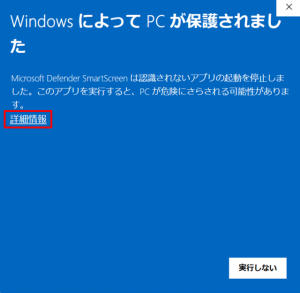
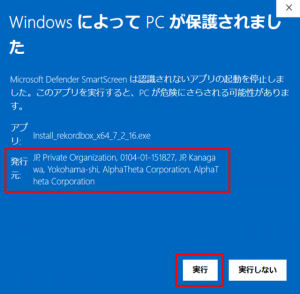
安全性が確保されているアプリケーションであってもバージョンアップの際しばらくの間は、Microsoft Defender SmartScreenによって「WindowsによってPCが保護されました」と表示されることがあります。
メッセージが表示された場合は、下記の手順で発行元をご確認の上、rekordboxをインストールしてください。
https://rekordbox.com/ja/support/faq/trouble-shooting-7/#faq-q700055
rekordboxを最新版にアップデートしてください。
ver. 7.2.16以降でFreeプランでもボーカル位置解析およびボーカル位置の表示をご使用いただけるようになりました。
https://rekordbox.com/ja/support/faq/trouble-shooting-7/#faq-q700012
CDJ-3000XでUSBストレージデバイス内の楽曲やプレイリストをブラウズするには、OneLibrary(旧称:デバイスライブラリプラス)がUSBストレージデバイスにエクスポートされている必要があります。
以下の手順に従って、OneLibraryをエクスポートしてください。
※ CDJ-1500X、OPUS-QUAD、OMNIS-DUO、XDJ-AZ、XDJ-ANをご使用の場合も、CDJ-3000Xと同様にOneLibraryのエクスポートが必要です。
OneLibraryのエクスポート手順
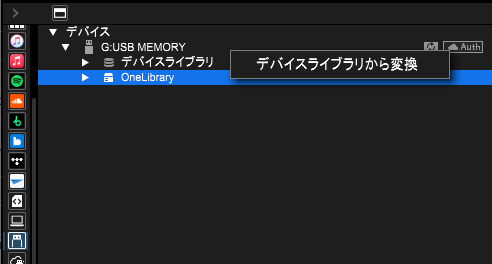
この操作により、従来のデバイスライブラリと同じ内容のOneLibraryがUSBストレージデバイスにエクスポートされます。その後CDJ-3000Xでも他のプレイヤーと同様に、楽曲やプレイリストをブラウズできるようになります。
以後USBストレージデバイスに楽曲やプレイリストをエクスポートする際は、従来のデバイスライブラリとOneLibraryの両方に自動的にエクスポートされます。
ご注意:すでにUSBストレージデバイスにOneLibraryが存在する状態で変換すると、OneLibraryが上書きされます。そのため、OneLibraryのみに存在するプレイリストや演奏履歴は失われます。
詳細については、USBエクスポートガイドをご確認ください。
https://rekordbox.com/ja/support/faq/trouble-shooting-7/#faq-q700038
Firefoxをご利用の場合、DropboxやGoogle driveへのログインが正常に行えないことがあります。
そのような場合は、コンピューターの既定のブラウザの設定をGoogle ChromeやMicrosoft Edgeなど別のブラウザに変更してログインをお試しください。
https://rekordbox.com/ja/support/faq/trouble-shooting-7/#faq-90184
rekordbox ver. 7ではDDJ-RZXをサポートしていません。
https://rekordbox.com/ja/support/faq/trouble-shooting-7/#faq-q30
iTunes Storeで購入した楽曲(AAC)をrekordboxで再生していると急に音量が変化するというような症状が報告されています。
楽曲ファイルを圧縮されていないファイルフォーマット(AIFF、WAV)に変換すると、改善が期待できますのでお試しください。
変換方法は iTunesユーザーズガイドをご覧ください。
PCのiTunesで音楽ファイルのフォーマットを変換する
https://rekordbox.com/ja/support/faq/trouble-shooting-7/#faq-q600185
PC/Macの空きメモリを増やしてから、再度楽曲をロードしてください。
空きメモリを増やす方法の例
使用していないアプリを閉じる
Webブラウザを閉じる
エクスプローラー(Windows)やFinder(Mac)を閉じる
PC/Macのメモリ使用量については、タスクマネージャー(Windows)、アクティビティモニタ(Mac)で確認できます。
ご使用中のPC/Macが必要なシステム要件を満たしているかもご確認ください。
https://rekordbox.com/ja/support/faq/trouble-shooting-7/#faq-45871
見つからないファイルが50曲以上ある場合、rekordbox起動時に「楽曲ファイルをコピー中」のダイアログが表示されます。
以下の方法で、この症状を回避できます。
[ファイル]メニューの[見つからないファイルをすべて表示]を選択します。
[見つからないファイルの管理]ウィンドウにて[自動配置]または[再配置]ボタンをクリックします。
詳細はこちらのFAQを参照ください。
[ファイル]メニューの[見つからないファイルをすべて表示]を選択します。
[見つからないファイルの管理]ウィンドウにて[削除]ボタンをクリックします。
https://rekordbox.com/ja/support/faq/trouble-shooting-7/#faq-43276
録音時に入力されたアーティスト、アルバム、トラックタイトル情報は録音したファイルとrekordboxのライブラリに書きこまれます。iTunesのライブラリへの書き込みは行っていません。
https://rekordbox.com/ja/support/faq/trouble-shooting-7/#faq-q500319
SoundCloudのログイン仕様変更により、バージョン7.0.6以前ではSoundCloudへログインできなくなっています。
引き続きご利用いただくために、最新版へのアップデートをお願いします。
またアップデート後、これまでのrekordbox上で設定したSoundCloud楽曲のGRIDsやキューポイントが正しく反映されない場合があります。
修正方法はこちらをご確認ください。
https://rekordbox.com/ja/support/faq/trouble-shooting-7/#faq-q700044